PANDUAN PENGGUNA

e-Reporting PDRM
PANDUAN PENGGUNA
e-Reporting PDRM
7.1.1 PADA BAHAGIAN BUTIRAN PERIBADI
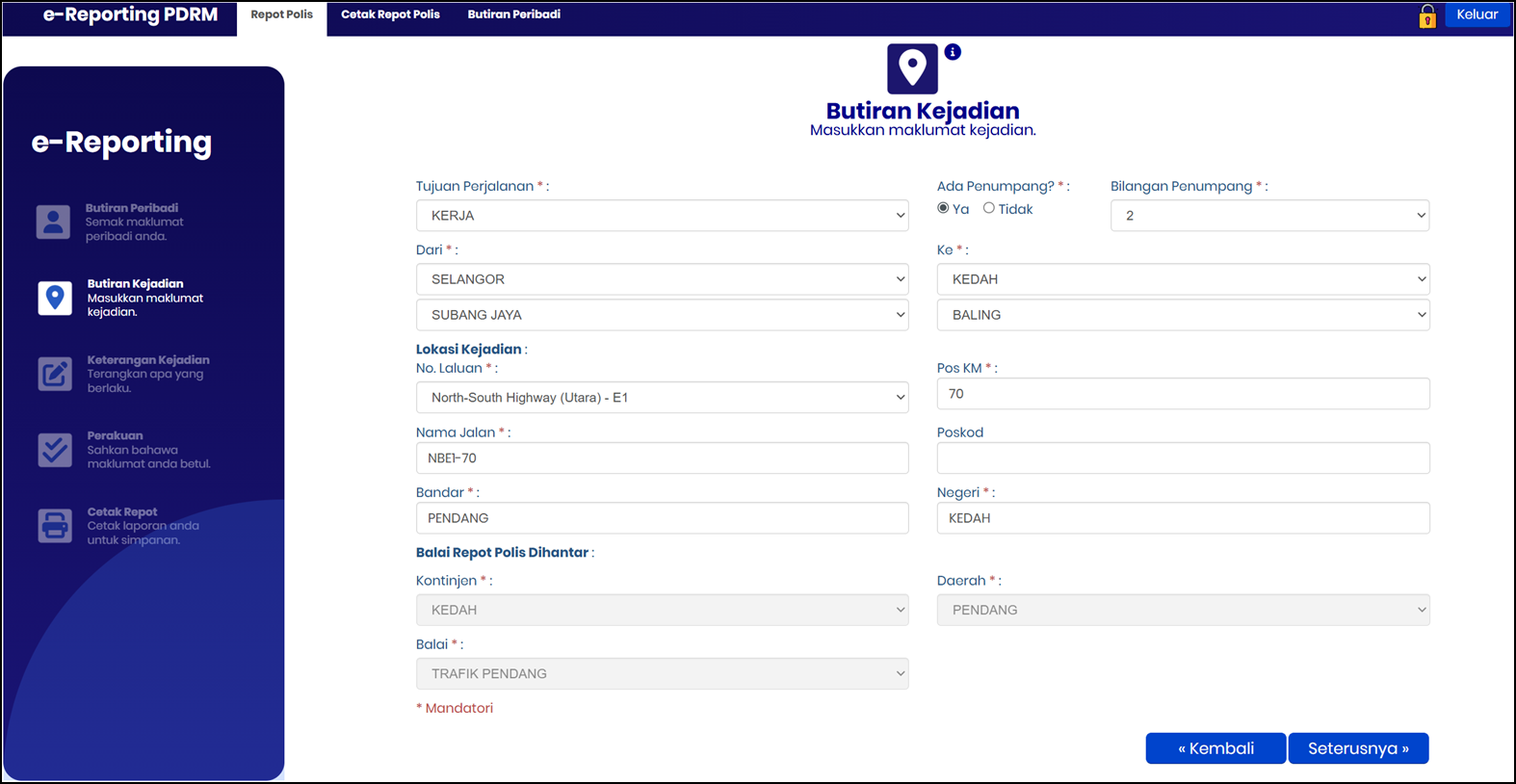
7.1.2 PADA BAHAGIAN BUTIRAN KEJADIAN
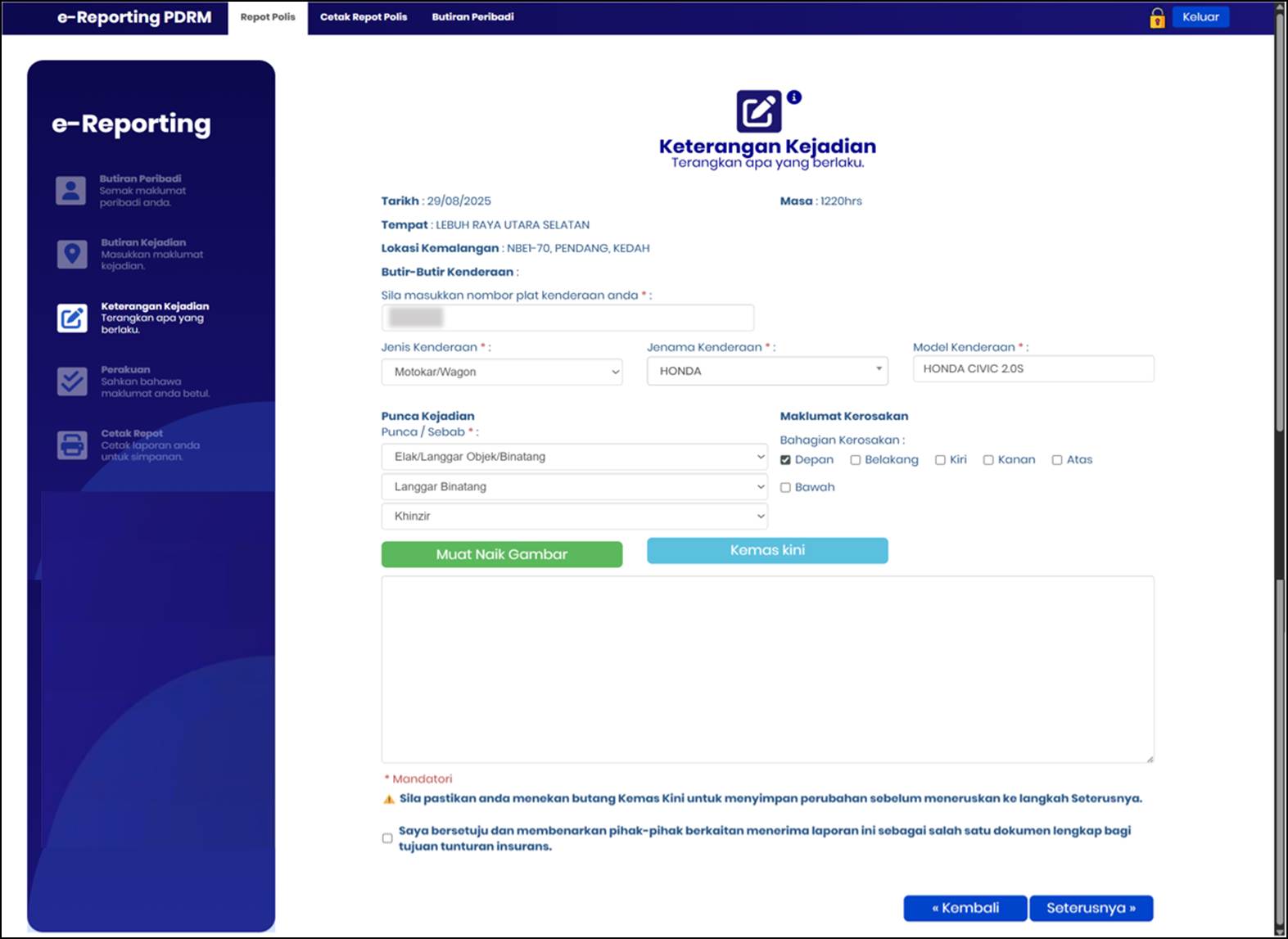
7.1.3 PADA BAHAGIAN KETERANGAN KEJADIAN
7.1.5 PADA BAHAGIAN CETAK REPOT
Sistem e-Reporting PDRM adalah satu perkhidmatan yang disediakan oleh PDRM untuk memudahkan orang awam untuk membuat repot polis secara online melalui Internet, yang tidak melibatkan kes-kes jenayah atau/dan yang tidak memerlukan siasatan lanjut oleh pihak polis.
Sistem e-Reporting adalah terhad kepada Warga Malaysia yang berusia 18 tahun dan ke atas serta boleh diakses pada bila-bila masa dan di mana-mana tempat yang mempunyai capaian talian internet.
Jenis aduan eReporting:
Langkah-langkah Pendaftaran:
· Buka pelayar web anda dan layari laman utama e-Reporting PDRM.
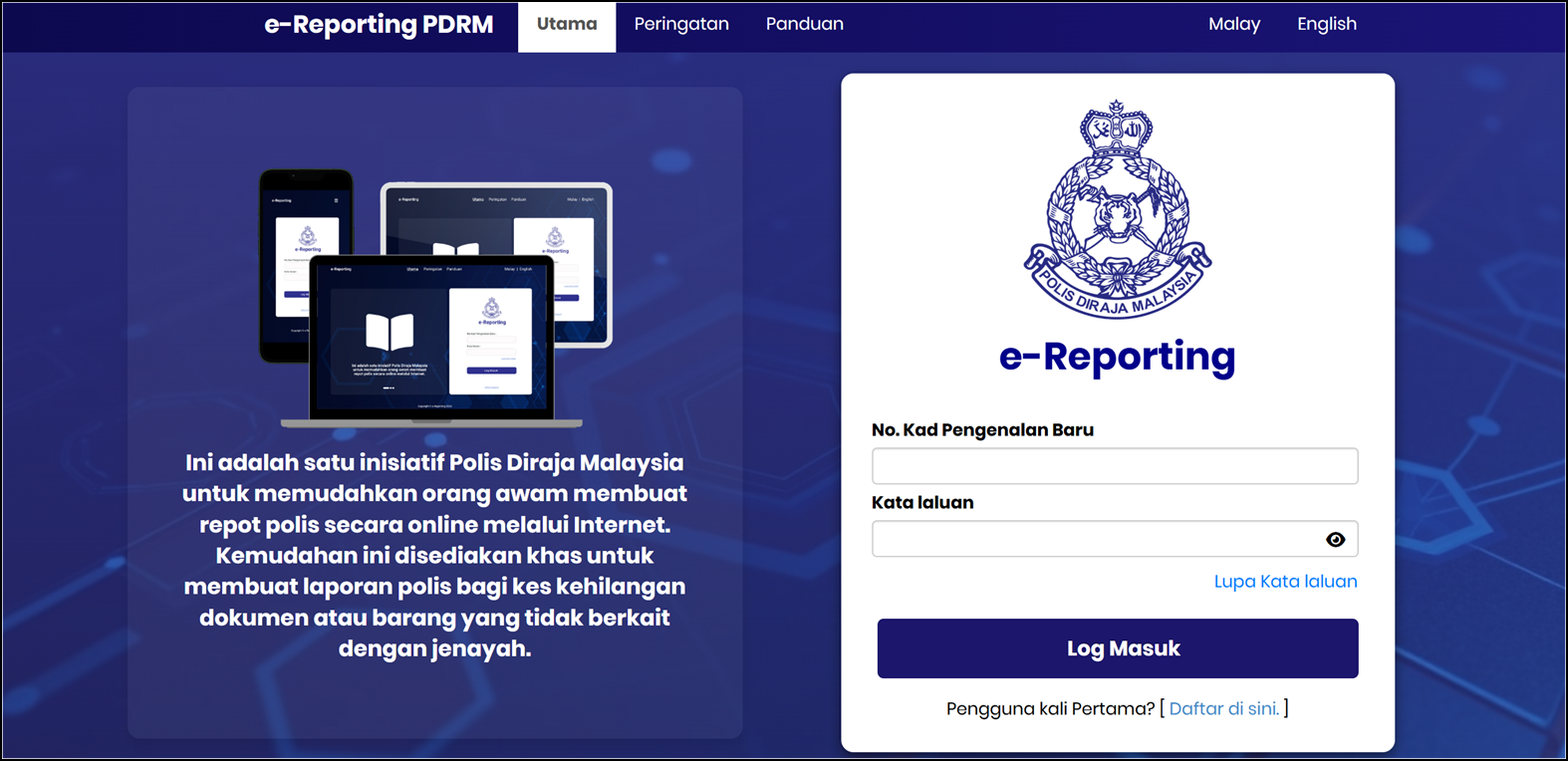
· Anda akan melihat paparan log masuk.
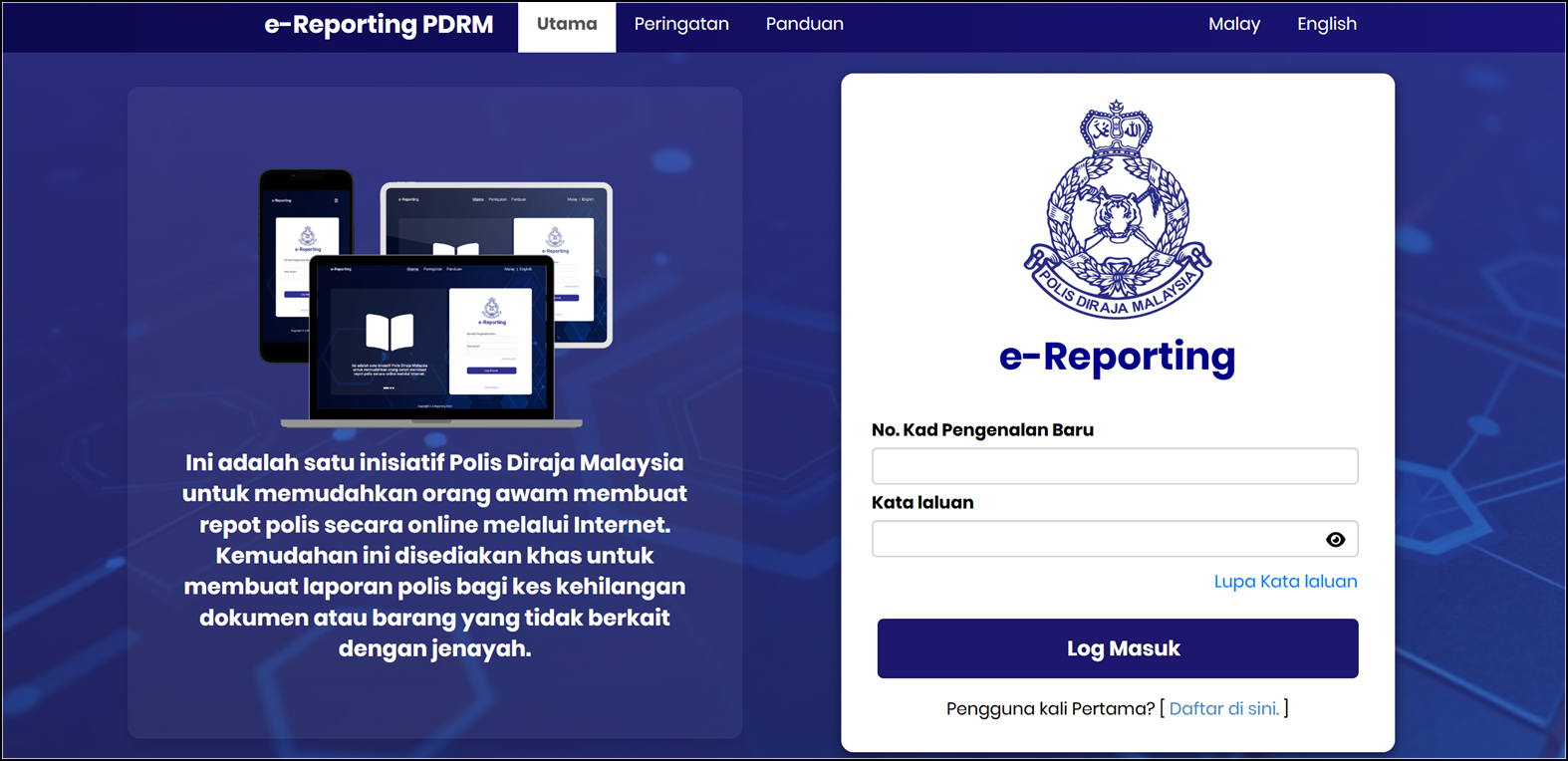
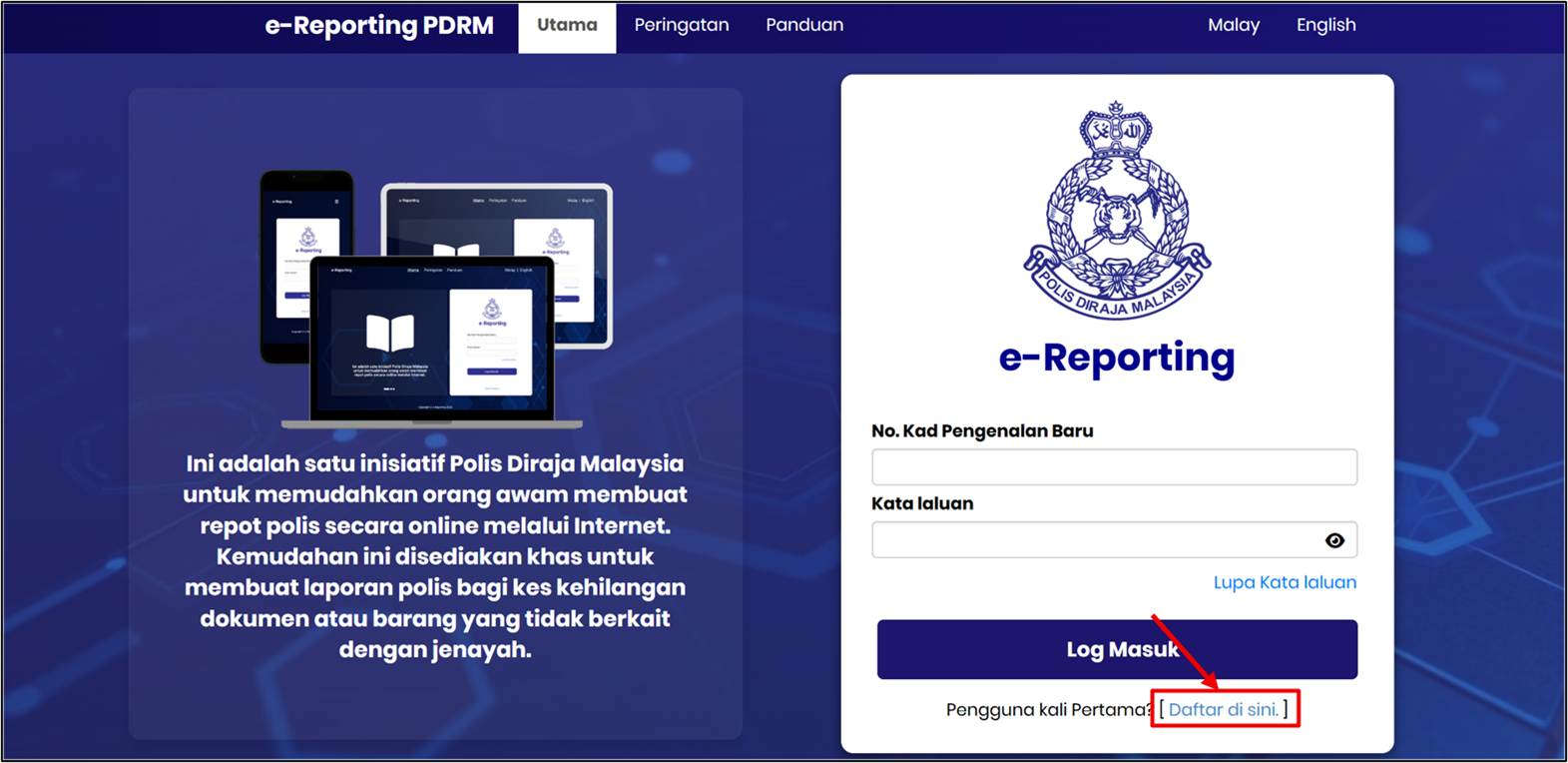
· Pada bahagian log masuk, cari pautan yang bertulis "Pengguna Kali Pertama? [Daftar di sini.]".
· Klik pada pautan "Daftar di sini." tersebut.
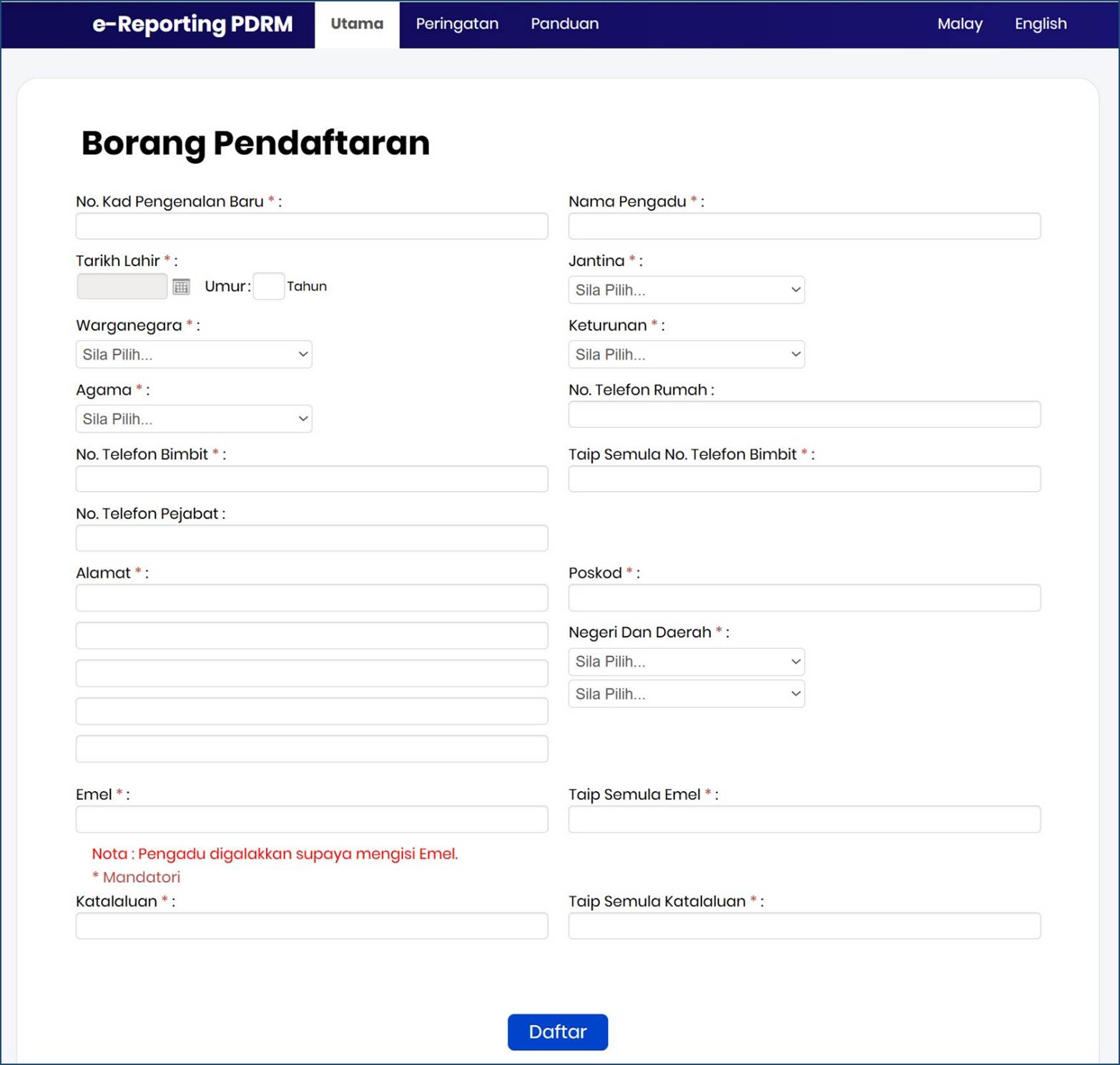
· Anda akan dibawa ke halaman "Borang Pendaftaran".
i. No. Kad Pengenalan Baru;
ii. Nama Pengadu;
iii. Tarikh Lahir;
iv. Jantina;
v. Warganegara;
vi. Keturunan;
vii. Agama;
viii. No. Telefon Bimbit;
ix. Taip Semula No. Telefon Bimbit;
x. Alamat;
xi. Poskod;
xii. Negeri dan Daerah;
xiii. Emel;
xiv. Taip Semula Emel;
xv. Katalaluan; dan
xvi. Taip Semula Katalaluan.
· Klik butang “Daftar” untuk pendaftaran.
Nota Penting:
· Pastikan semua maklumat peribadi yang anda berikan adalah benar dan tepat.
· Simpan kata laluan anda dengan selamat dan jangan kongsikannya dengan sesiapa.
· Sila pastikan Nombor Kad Pengenalan Baru yang didaftarkan adalah tepat dan sah.
· Pastikan Emel dan Taip Semula Emel adalah sama.
·
Pastikan Katalaluan dan
Taip Semula Katalaluan adalah sama.
Langkah-langkah Log Masuk:
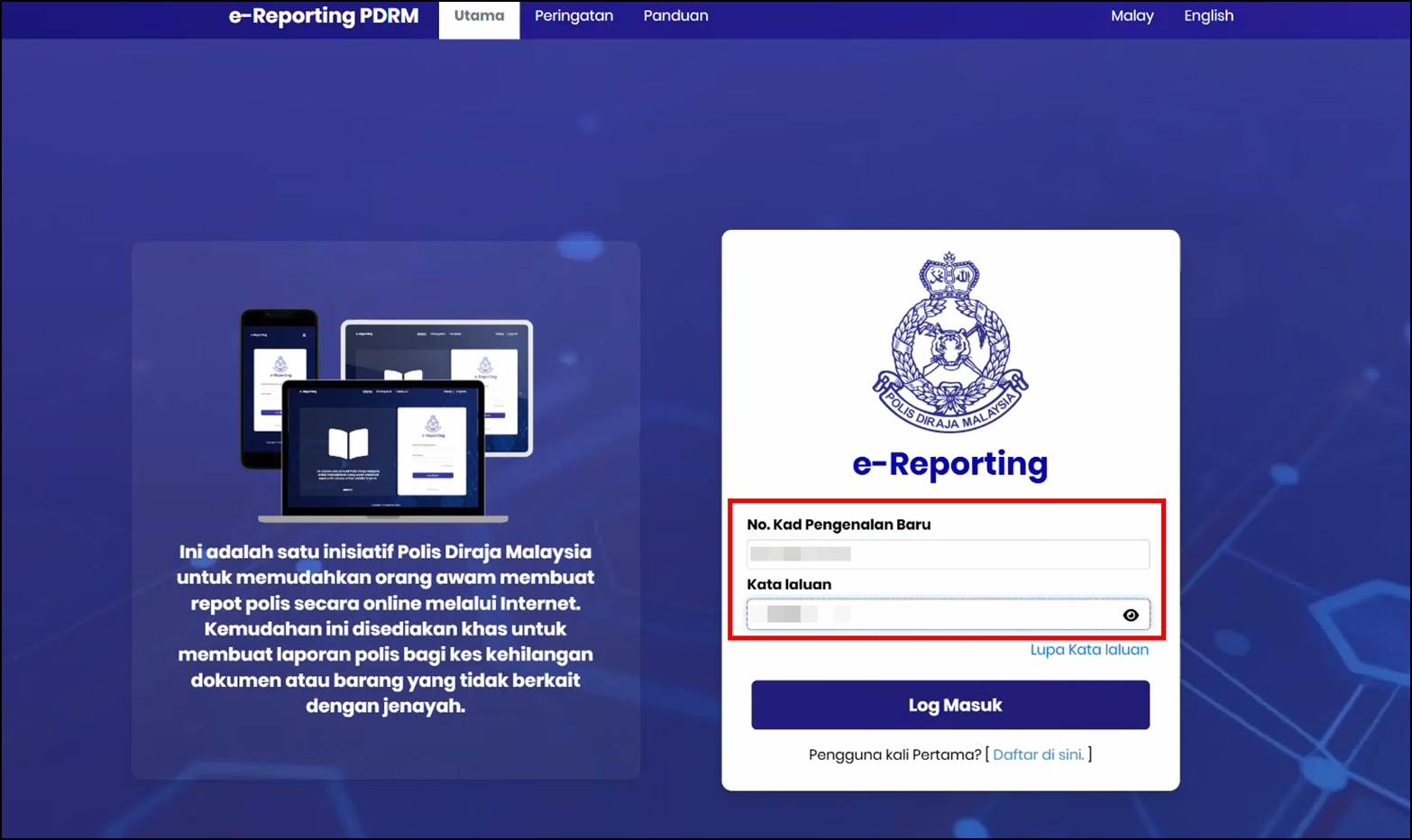
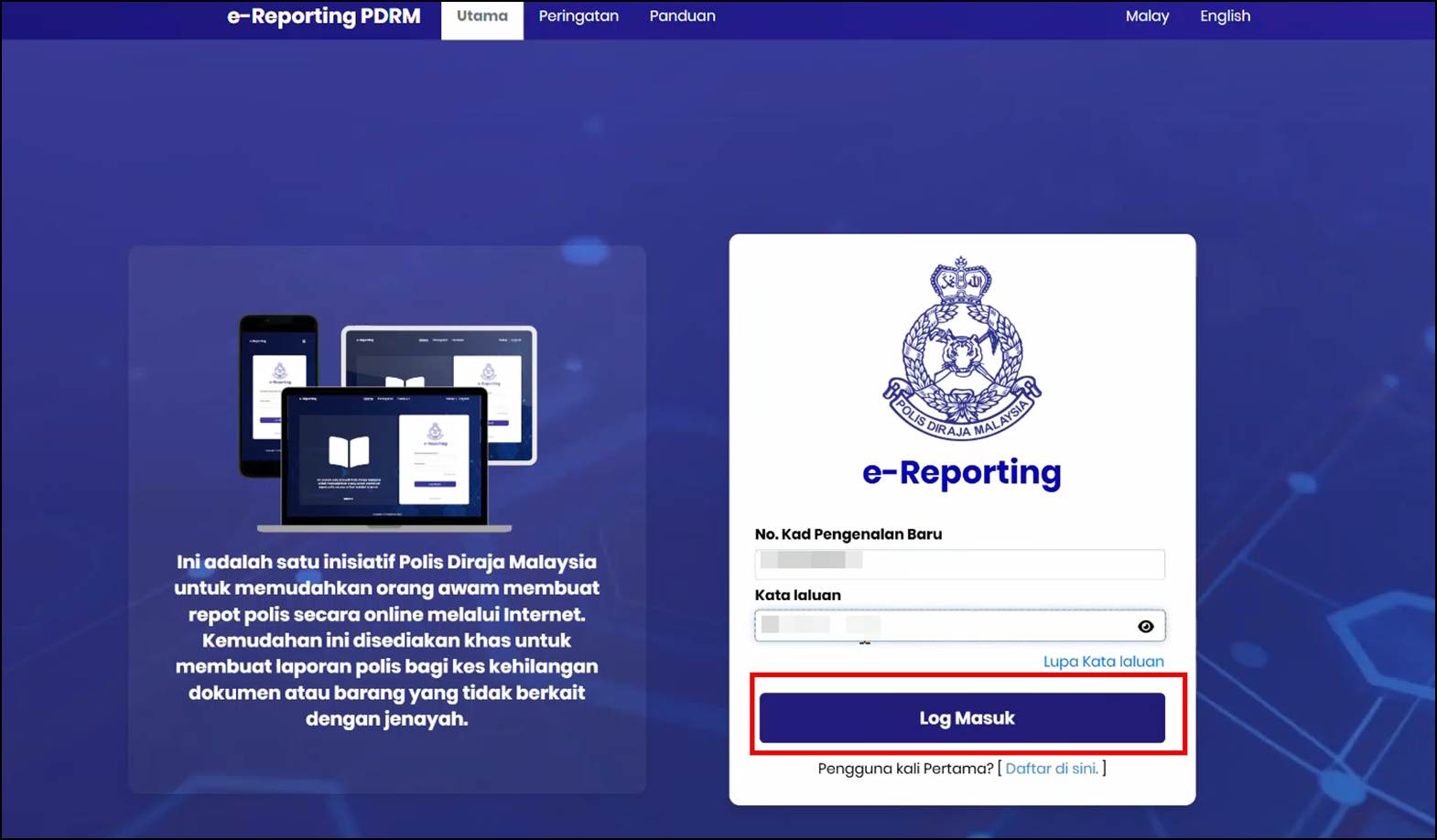
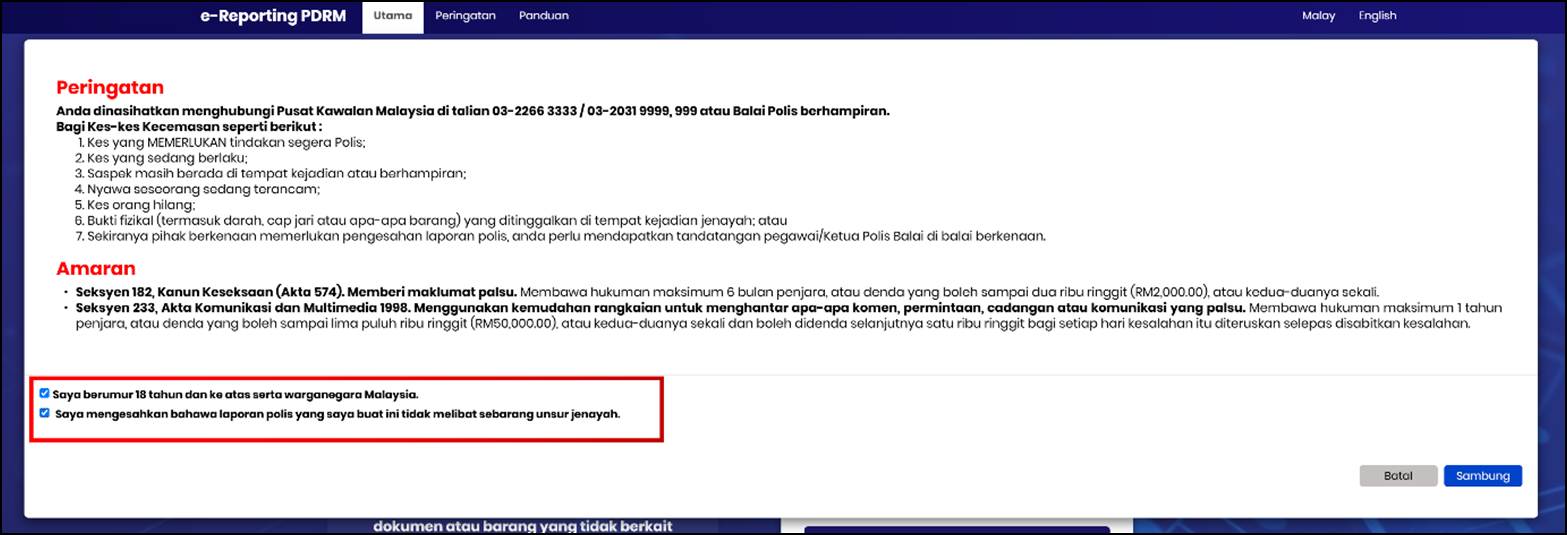
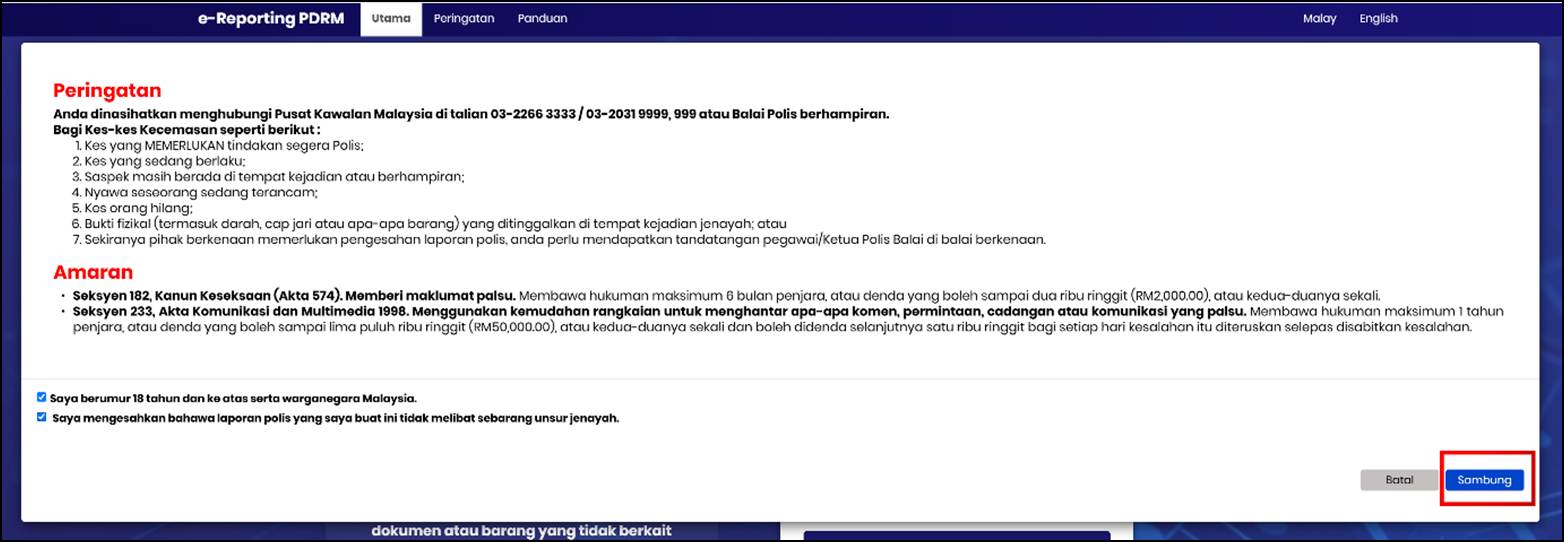
· Tandakan kekotak 'Saya berumur 18 tahun ke dan ke atas serta warganegara Malaysia'.
· Tandakan kekotak 'Saya mengesahkan bahawa laporan polis yang saya buat ini tidak melibatkan sebarang unsur jenayah'.
Jika anda terlupa kata laluan, ikut langkah ini:
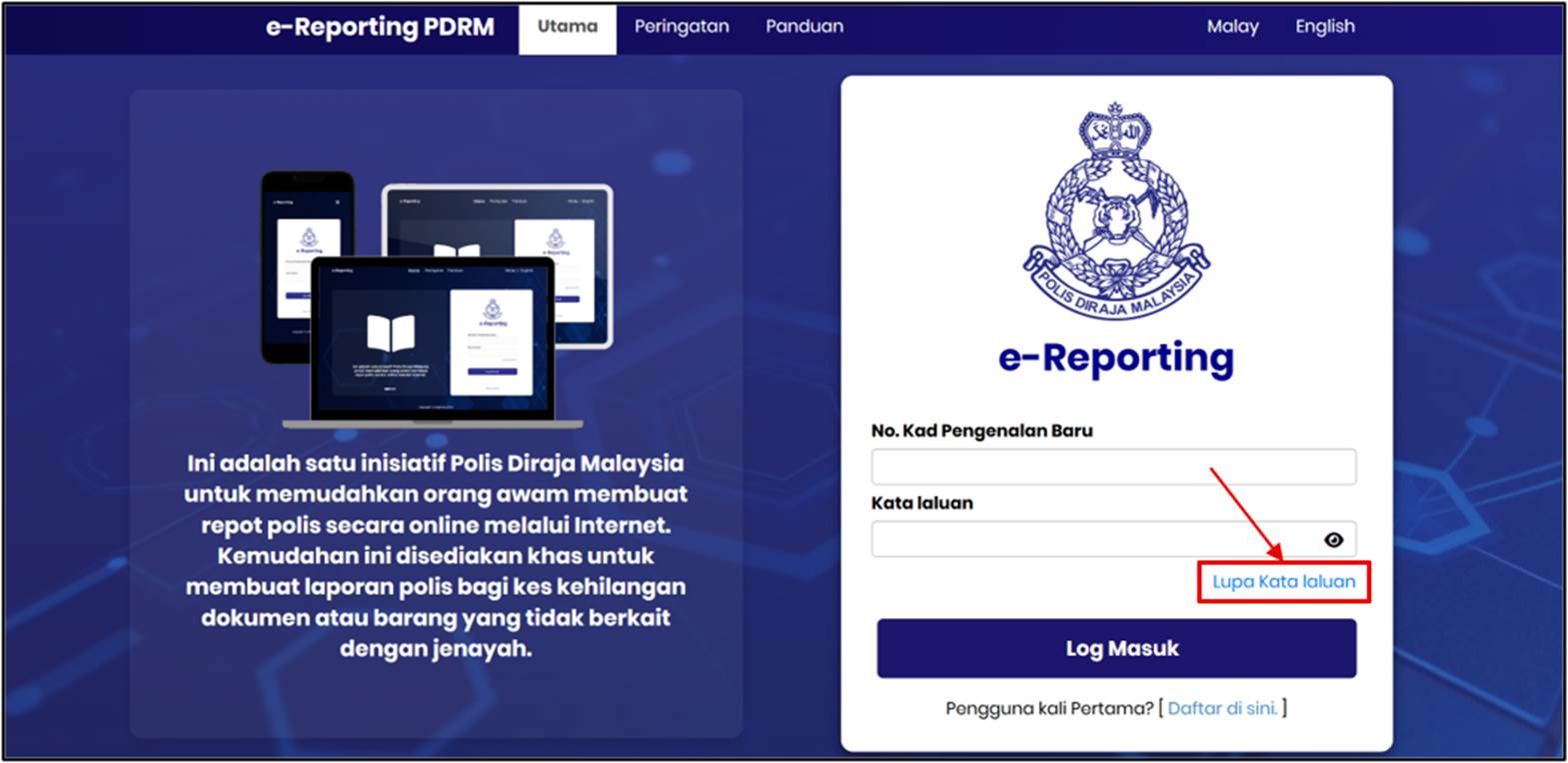
· Di laman Log Masuk, klik pautan "Lupa Kata Laluan".
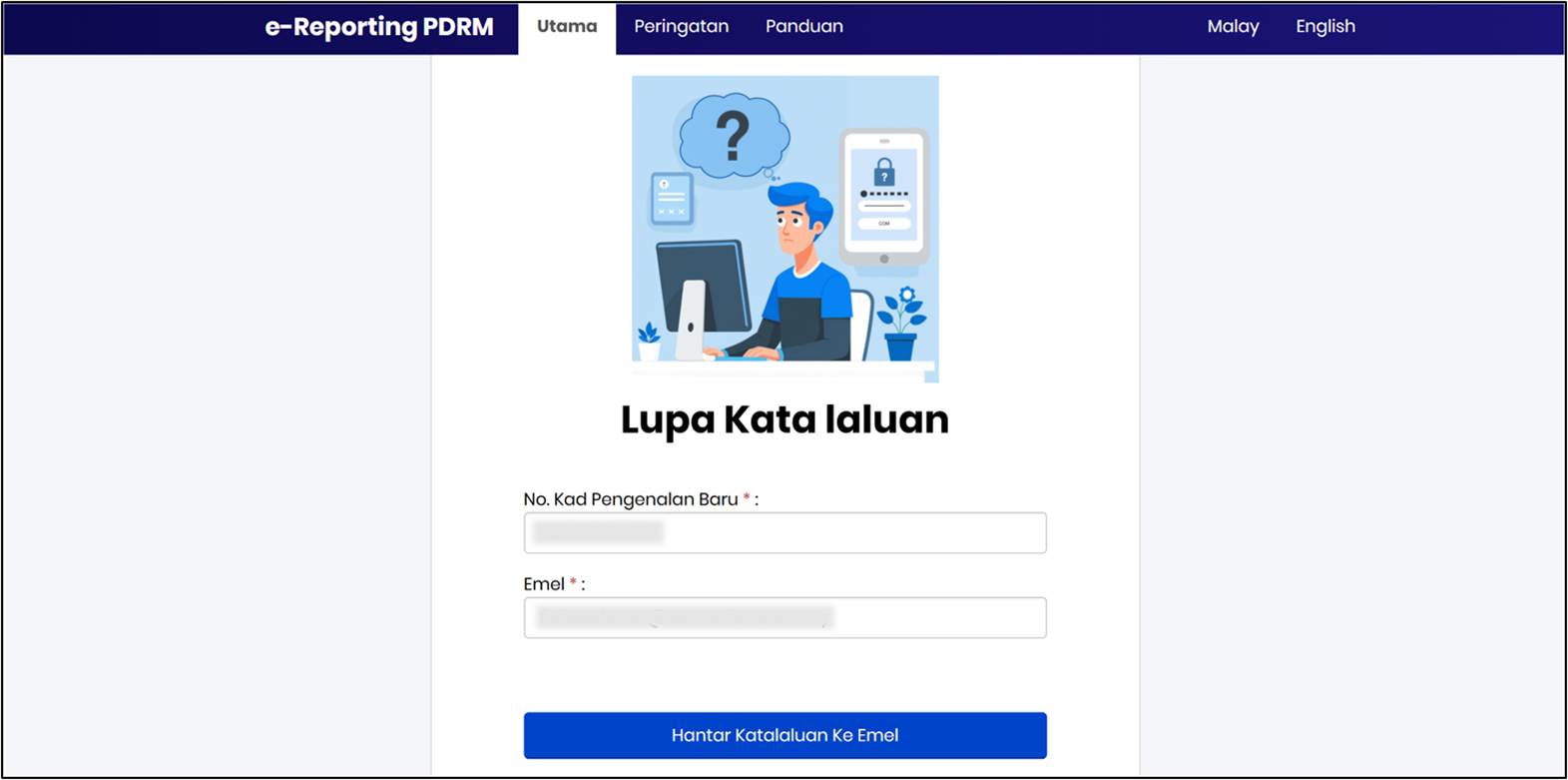
· Di halaman "Lupa Kata Laluan":
· Masukkan Nombor Kad Pengenalan Baru anda.
· Masukkan Emel anda yang telah didaftarkan.
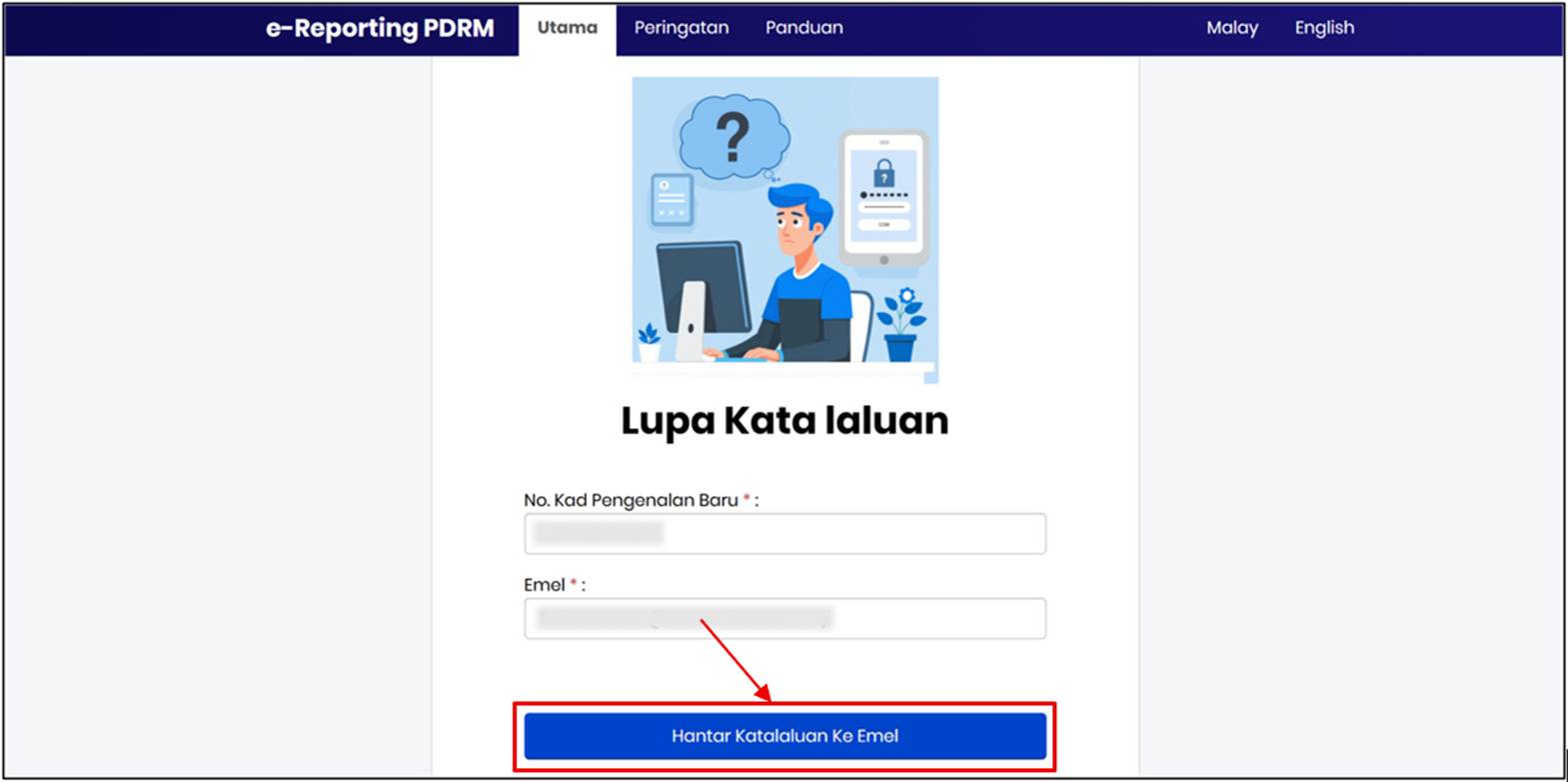
· Klik butang "Hantar Katalaluan Ke Emel".
· Klik "OK".
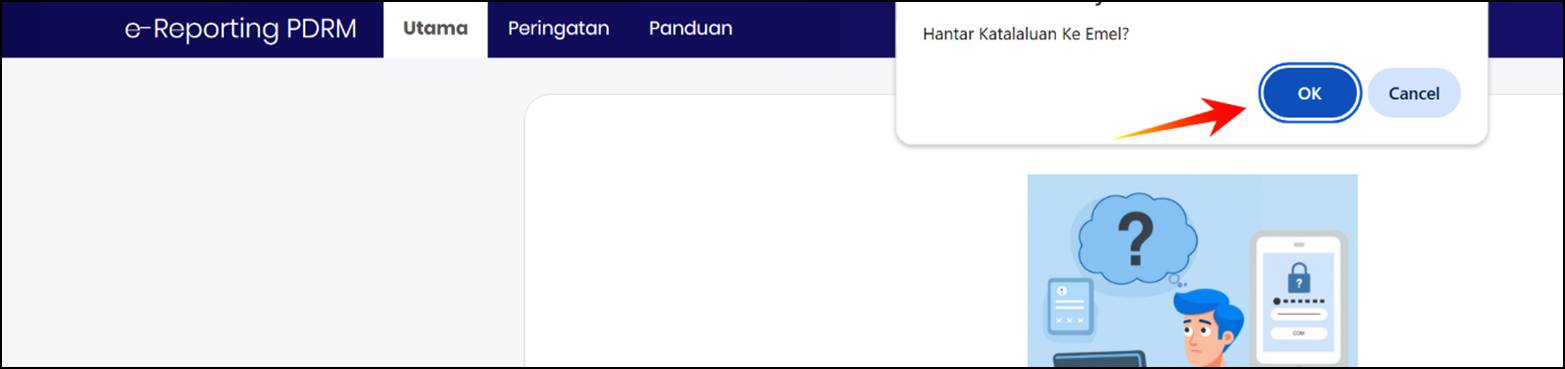
· Mesej “Kata laluan akan hantar ke emel”. Klik "OK".
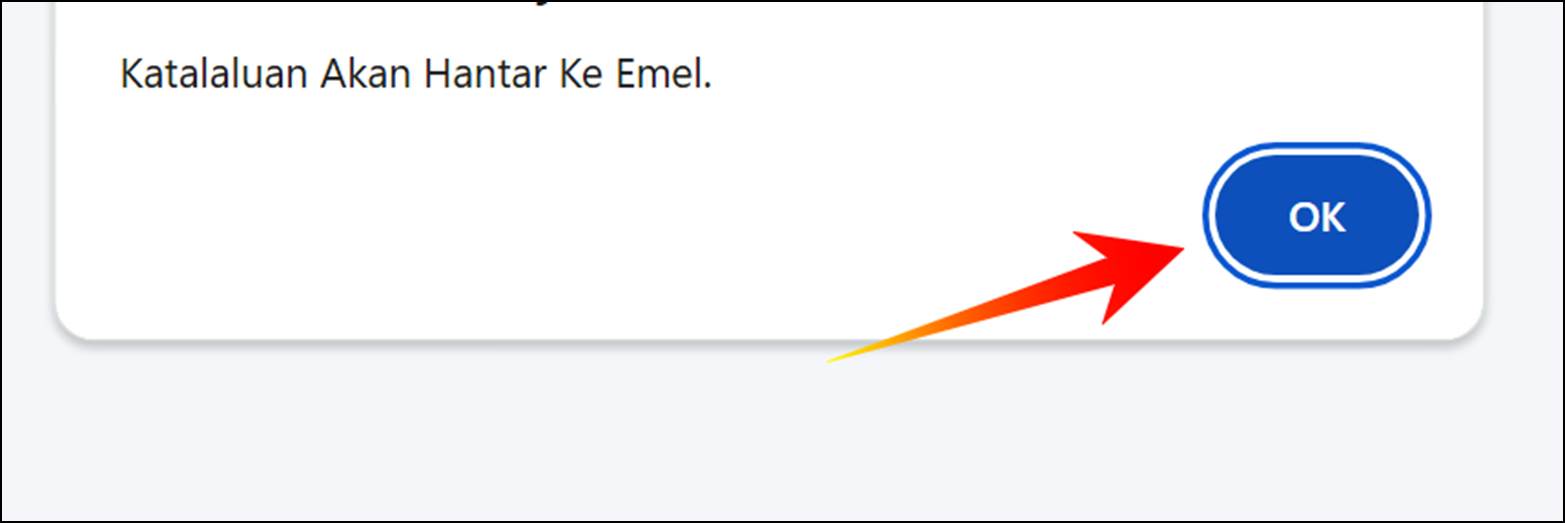
· Periksa peti masuk (inbox) emel anda untuk menerima kata laluan baru atau arahan selanjutnya.
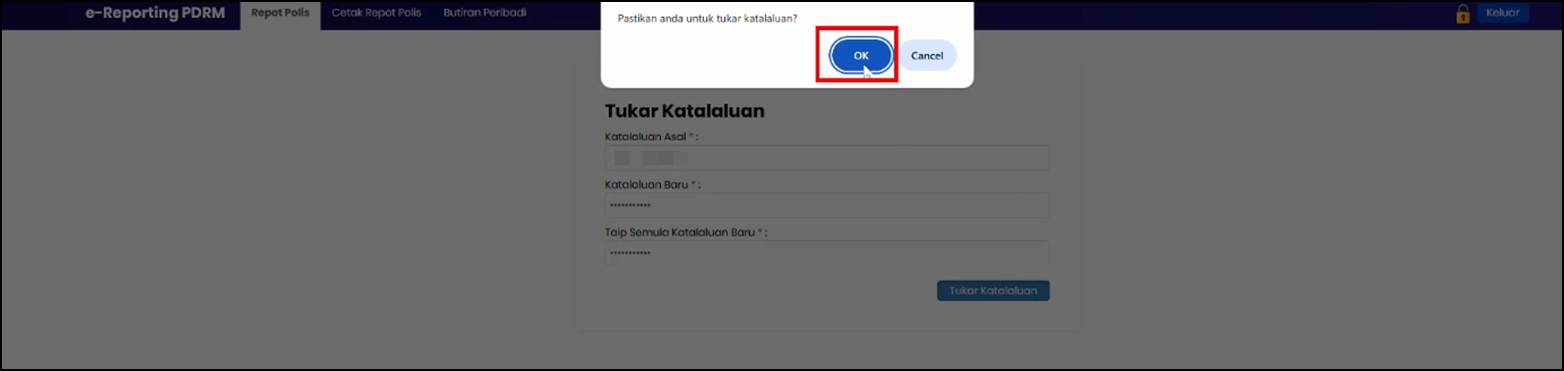
Langkah-langkah Kemas Kini Kata Laluan:
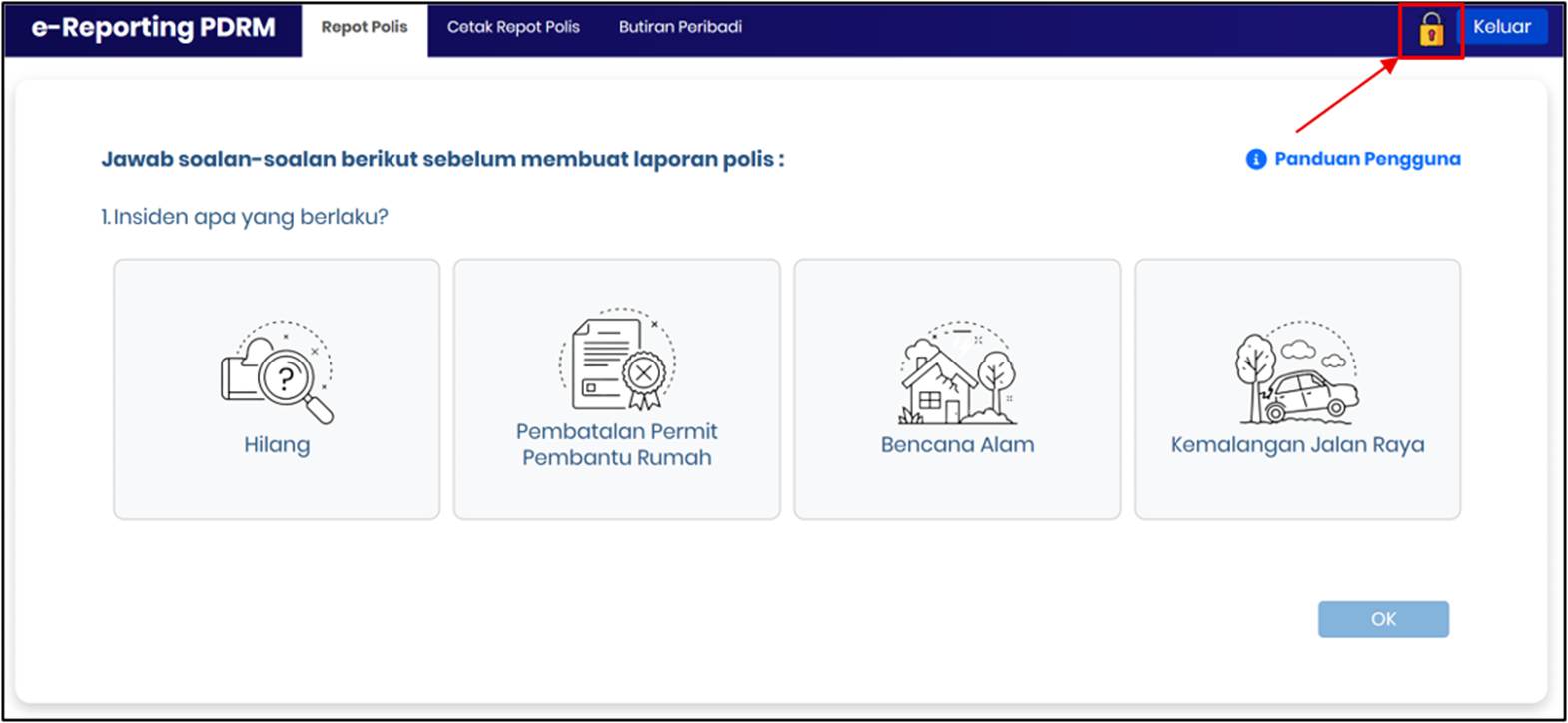
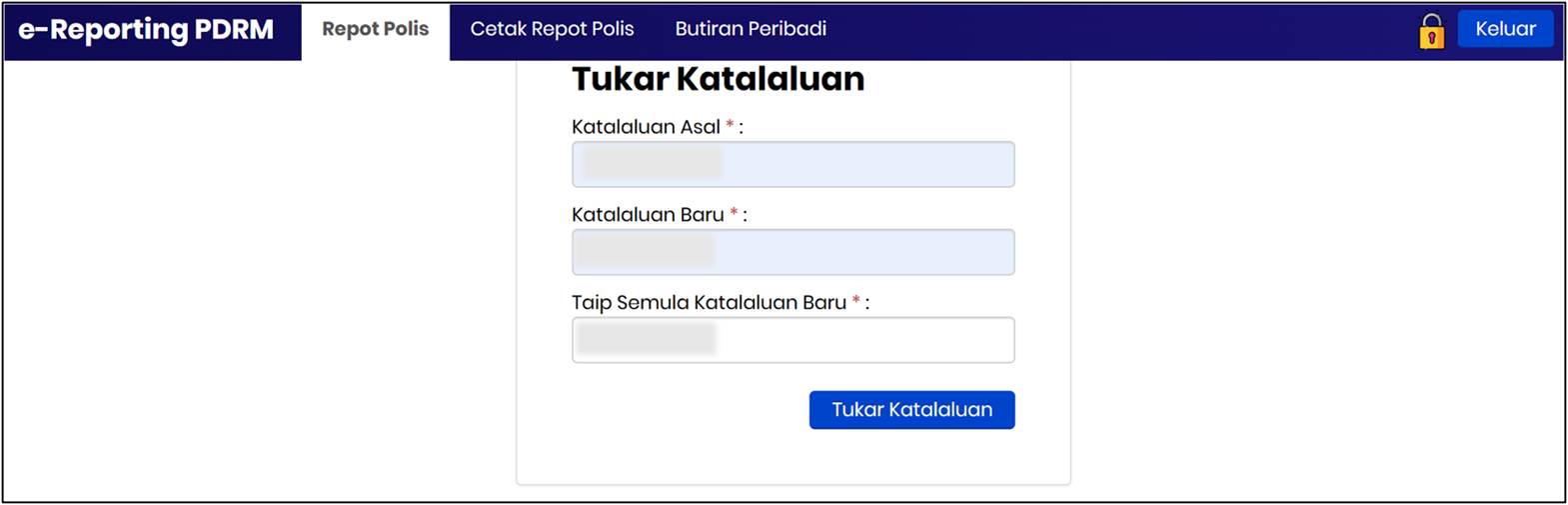


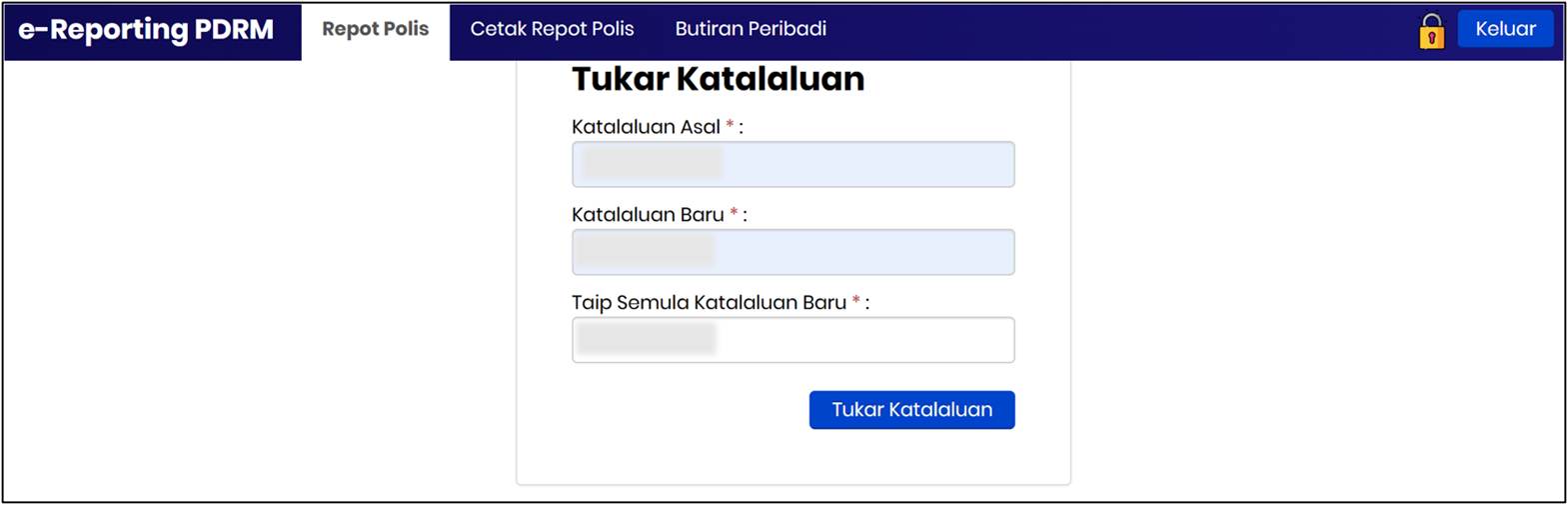

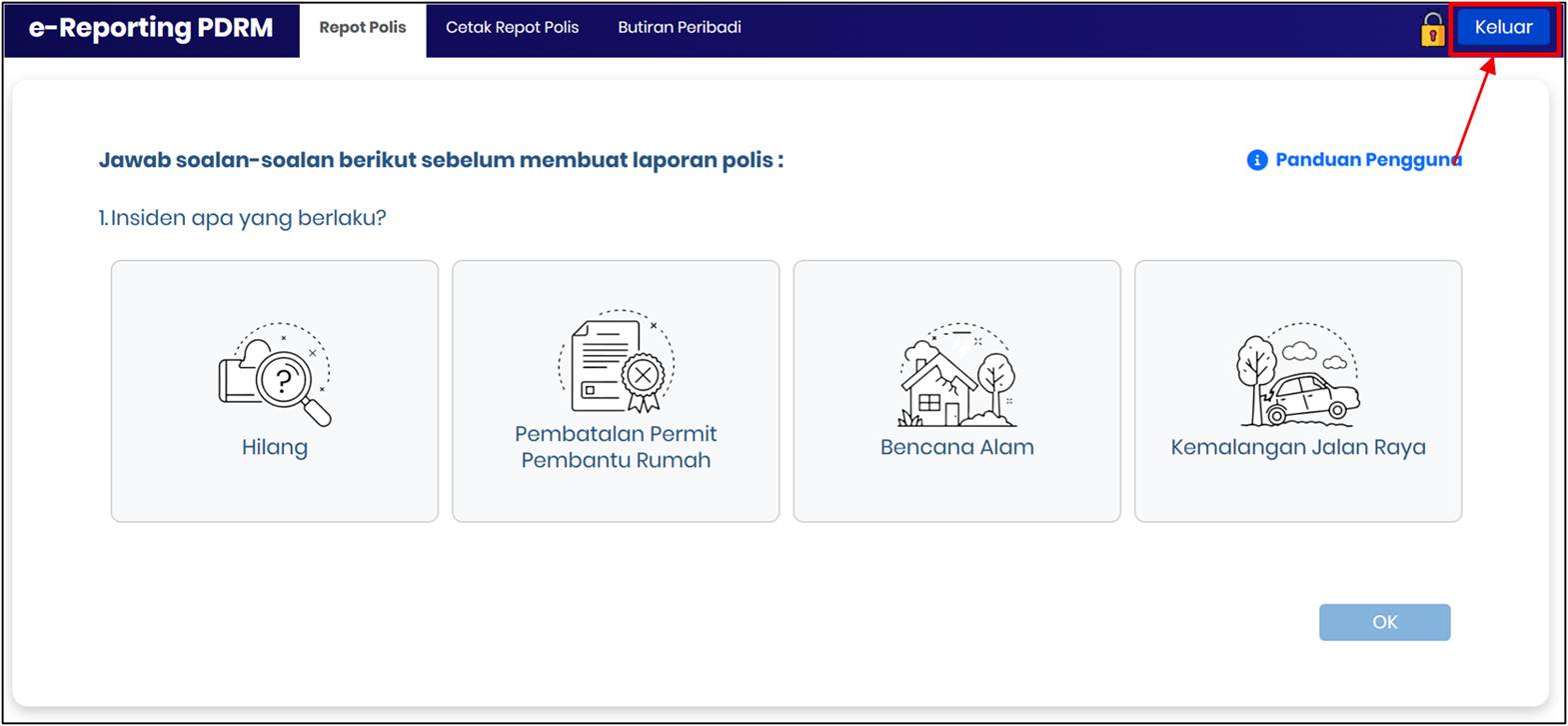
Langkah-langkah Log Keluar :
Langkah-langkah Log Repot Polis Kemalangan :
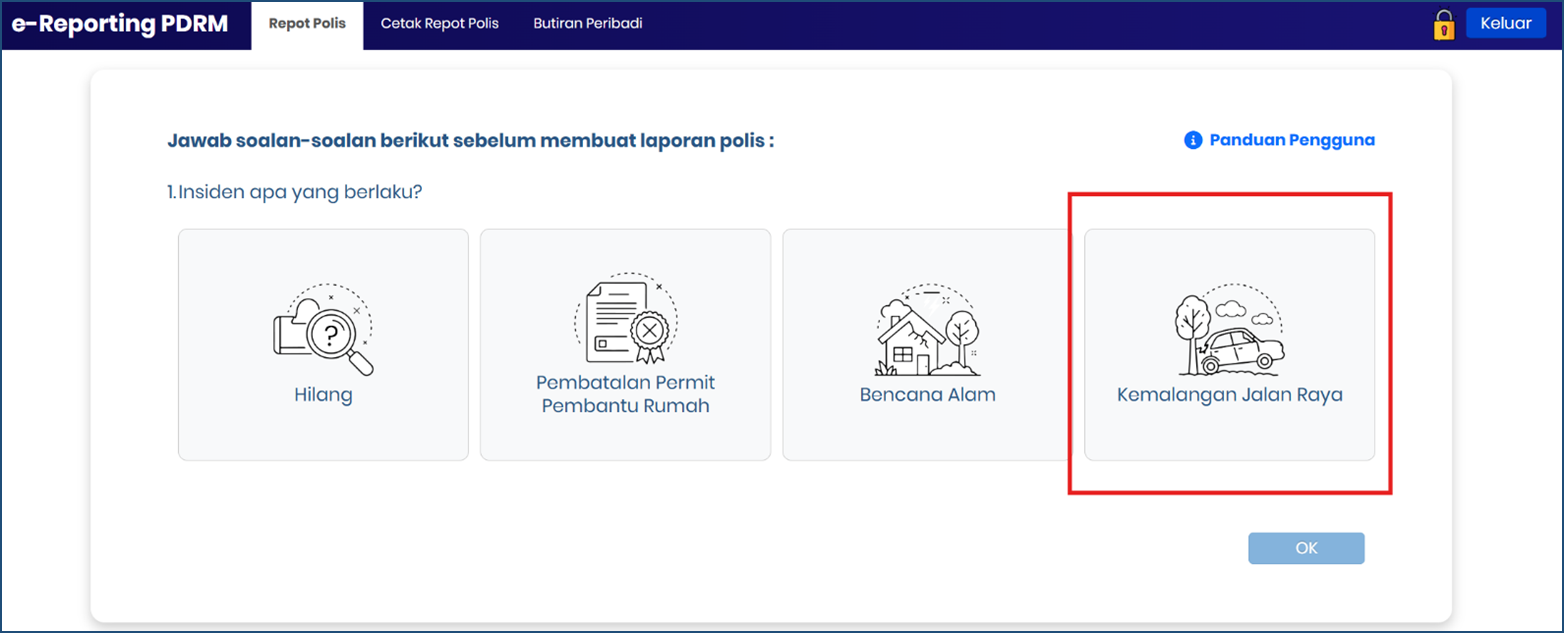
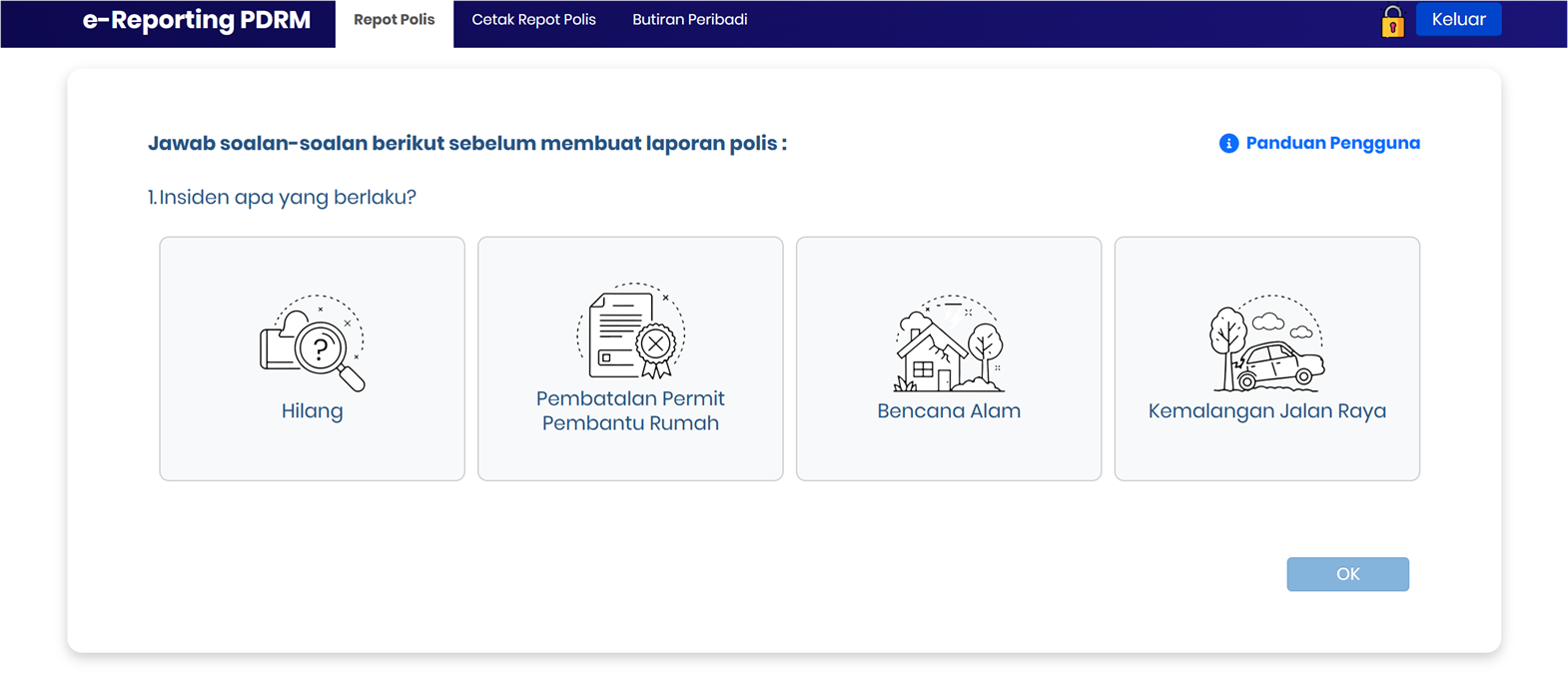
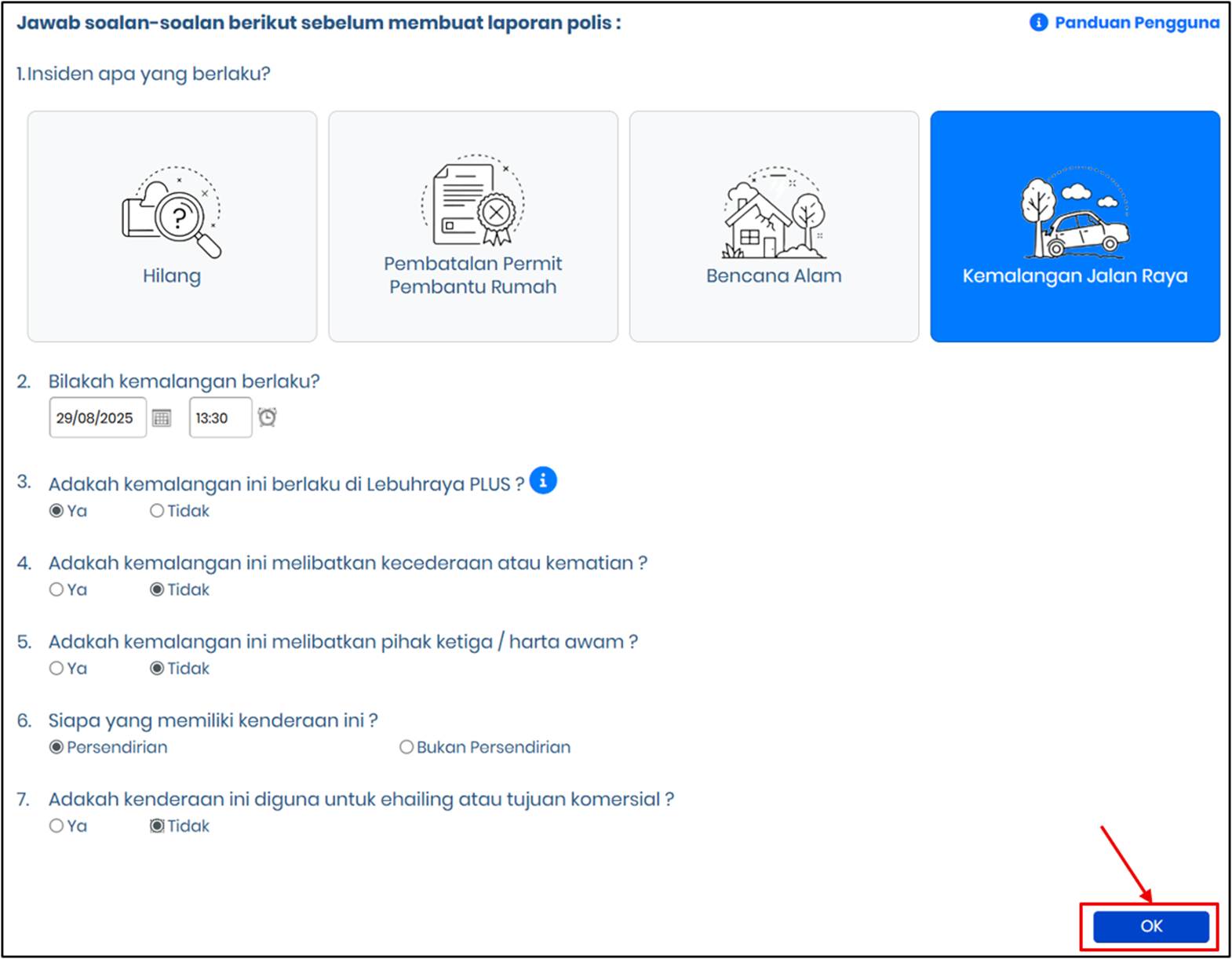
· Soalan 1: Insiden apa yang berlaku?
o Anda perlu memilih jenis insiden daripada pilihan yang diberikan. Memilih “Kemalangan Jalan Raya”: Untuk melaporkan kemalangan jalan raya.
· Soalan 2: Bilakah kemalangan berlaku?:
o Klik pada ikon kalendar untuk memilih tarikh kejadian (contoh: 22/05/2025).
o Klik pada ikon jam untuk memilih masa kejadian (contoh: 09:30).
· Soalan 3: Adakah kemalangan ini berlaku di Lebuhraya Utara-Selatan?
o Pilih "Ya" atau "Tidak". Terdapat ikon "i" (informasi) di sebelah soalan, yang mungkin memberikan penjelasan lanjut jika tetikus digerakkan ke atasnya atau diklik.
· Soalan 4: Adakah kemalangan ini melibatkan kecederaan atau kematian?
· Soalan 5: Adakah kemalangan ini melibatkan pihak ketiga / harta awam?
o Pilih "Ya" atau "Tidak".
· Soalan 6: Siapa yang memiliki kenderaan ini?
o Pilih "Persendirian" atau "Bukan Persendirian".
· Soalan 7: Adakah kenderaan ini diguna untuk e-hailing atau tujuan komersial?
o Pilih "Ya" atau "Tidak".
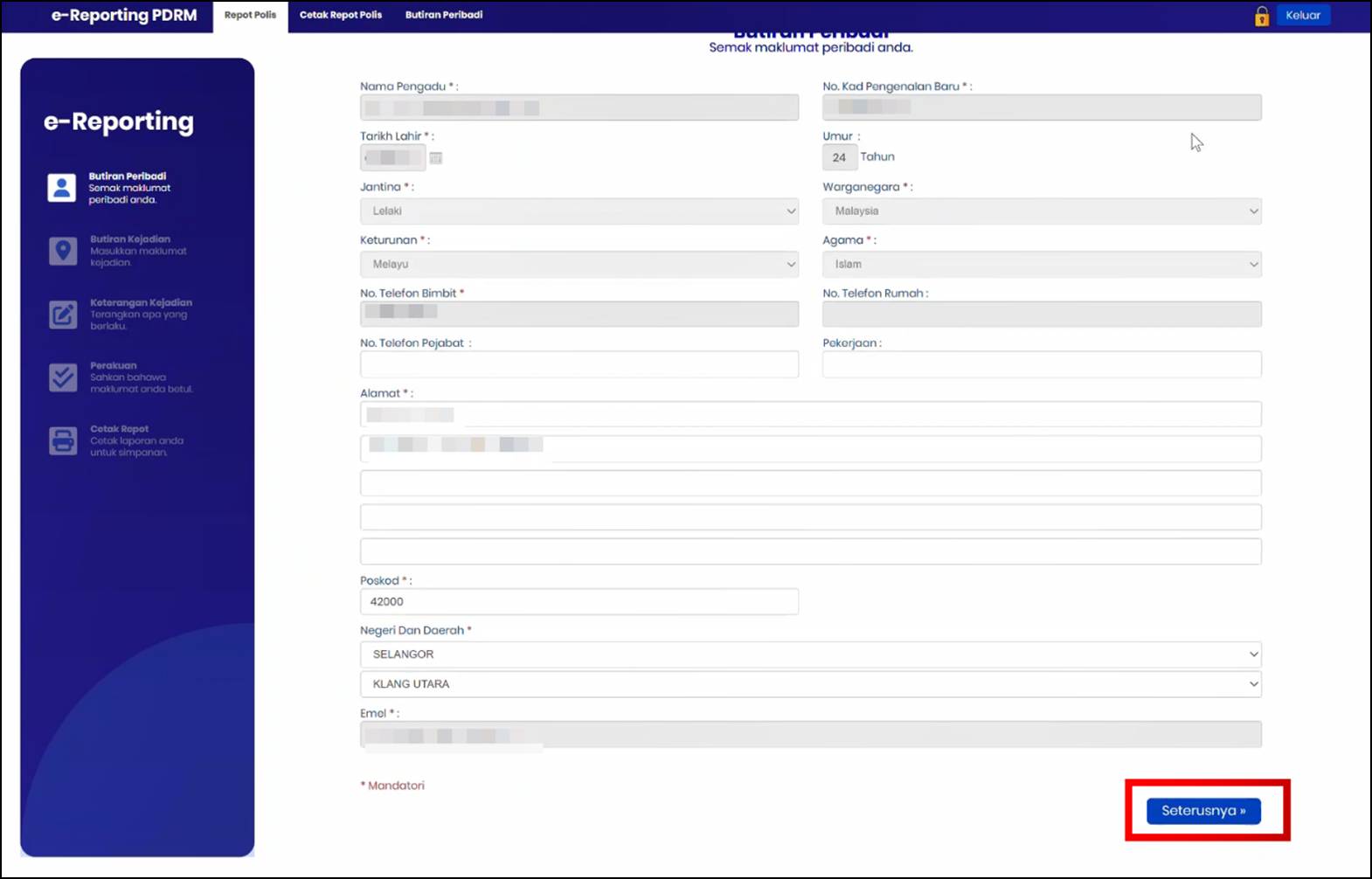
1. Pada skrin "Butiran Peribadi", Semak maklumat peribadi anda yang dipaparkan:
i. Nama Pengadu;
ii. No. Kad Pengenalan Baru;
iii. Tarikh Lahir;
iv. Umur;
v. Jantina;
vi. Warganegara;
vii. Keturunan;
viii. Agama;
ix. No. Telefon Bimbit atau No. Telefon Rumah;
x. Emel.
Nota: Sekiranya butiran peribadi tidak tepat, sila pergi ke bahagian 'Butiran Peribadi' untuk mengemas kini maklumat anda.Rujuk kepada BUTIRAN PERIBADI
2. Jika semua maklumat betul, klik butang "Seterusnya".
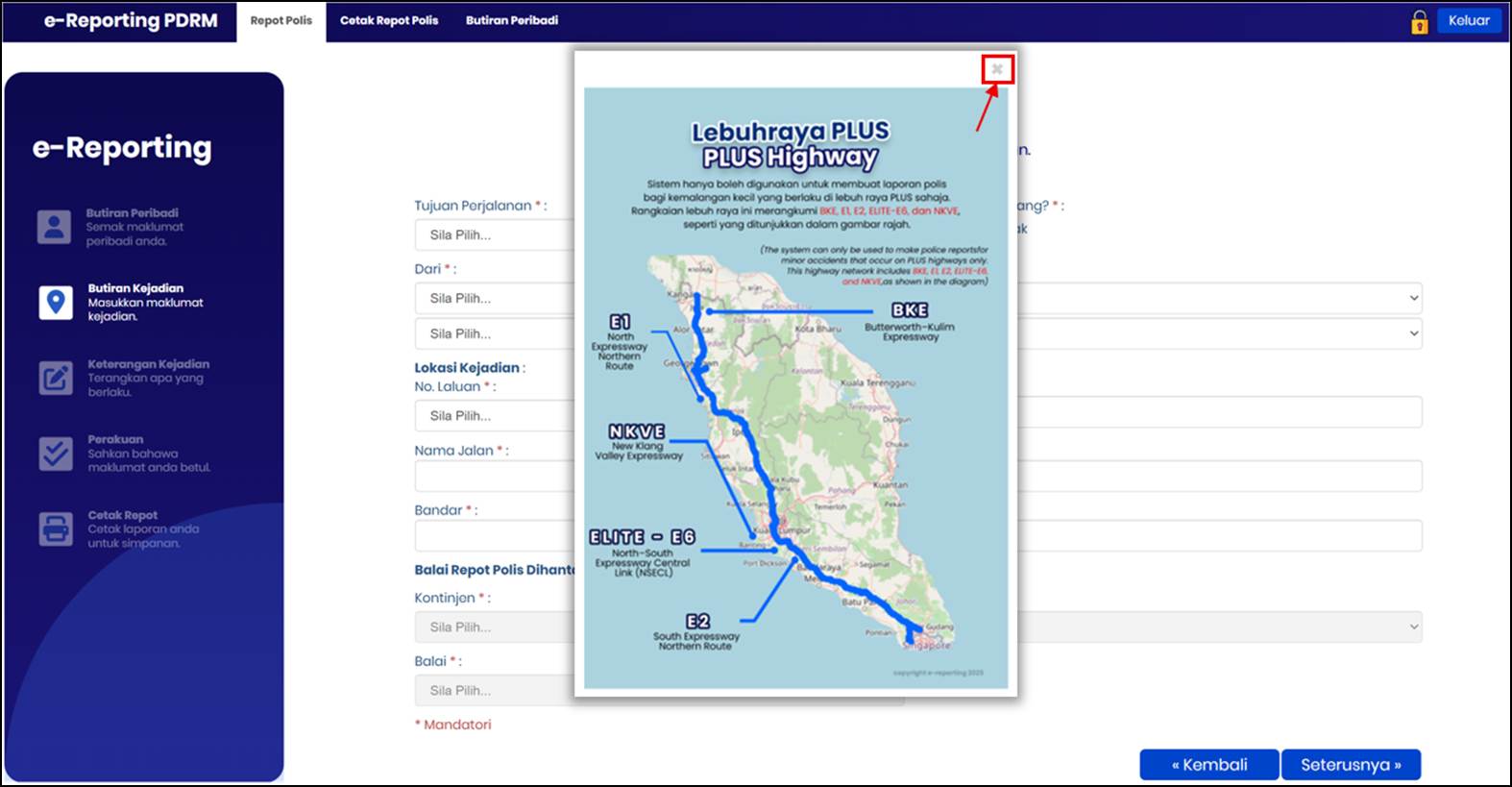
1. Pada skrin "Butiran Kejadian", Skrin Pop up “Lebuhraya PLUS (PLUS Highway)” akan dipaparkan. Klik ikon “x” untuk tutup skrin pop up.
2. Isikan medan-medan berikut:
· Tujuan Perjalanan *: Pilih dari senarai.
· Ada Penumpang? *: Pilih "Ya" atau "Tidak". Jika "Ya", pilih "Bilangan Penumpang *".
· Dari *: Pilih Negeri, kemudian pilih Daerah.
· Ke *: Pilih Negeri, kemudian pilih Daerah.
· Pada bahagian Lokasi Kejadian:
o No. Laluan *: Pilih Lebuhraya.
o Pos KM *: Masukkan nombor kilometer lokasi kejadian.
o Nama Jalan *: Masukkan nama jalan.
o Poskod : Masukkan poskod.
o Bandar *: Masukkan nama bandar terdekat.
o Negeri *: Masukkan negeri.
· Pada bahagian Balai Repot Polis Dihantar, Sistem akan memaparkan mengikut Lokasi Kejadian yang terdekat.
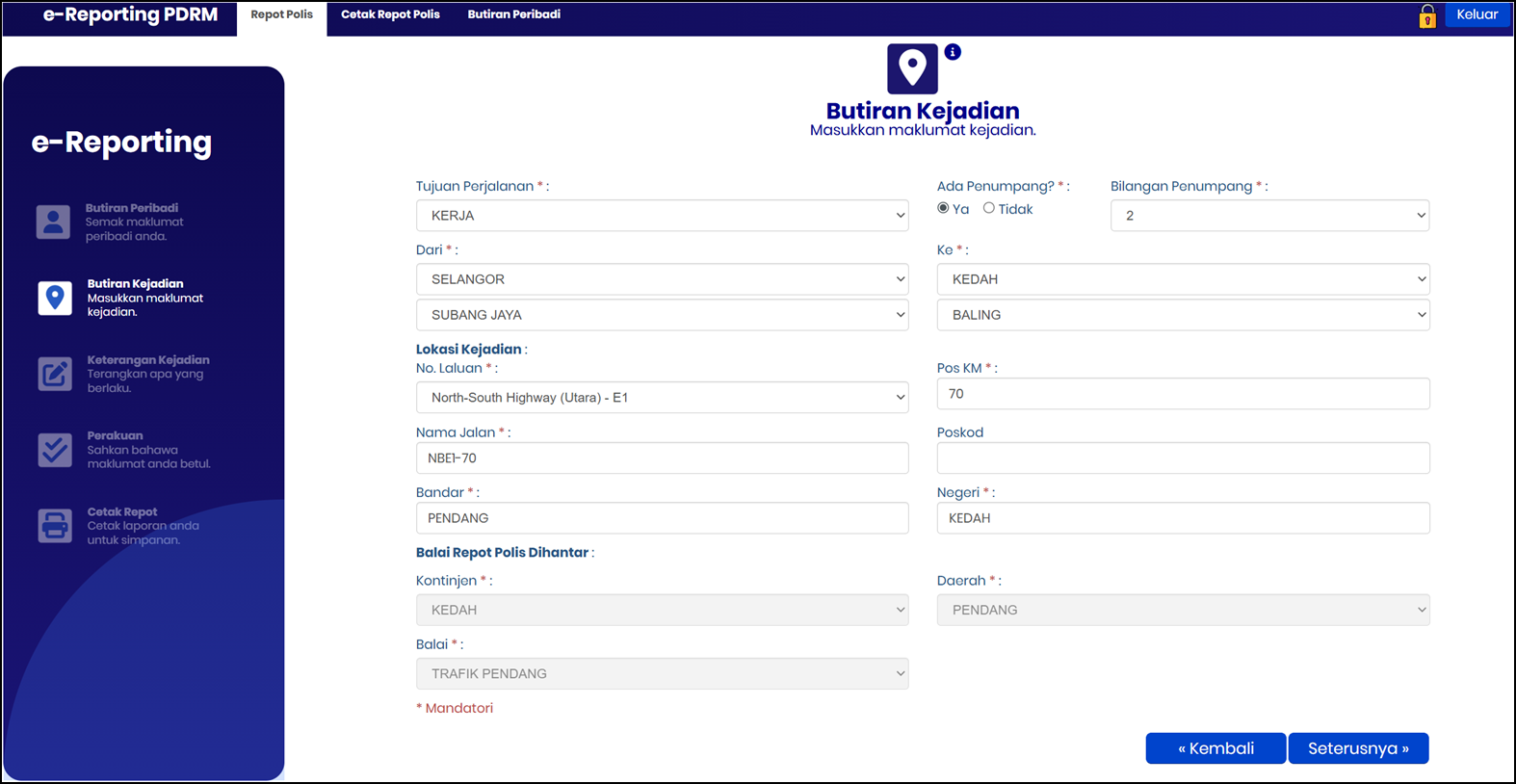
3. Setelah semua maklumat mandatori diisi, klik butang "Seterusnya".


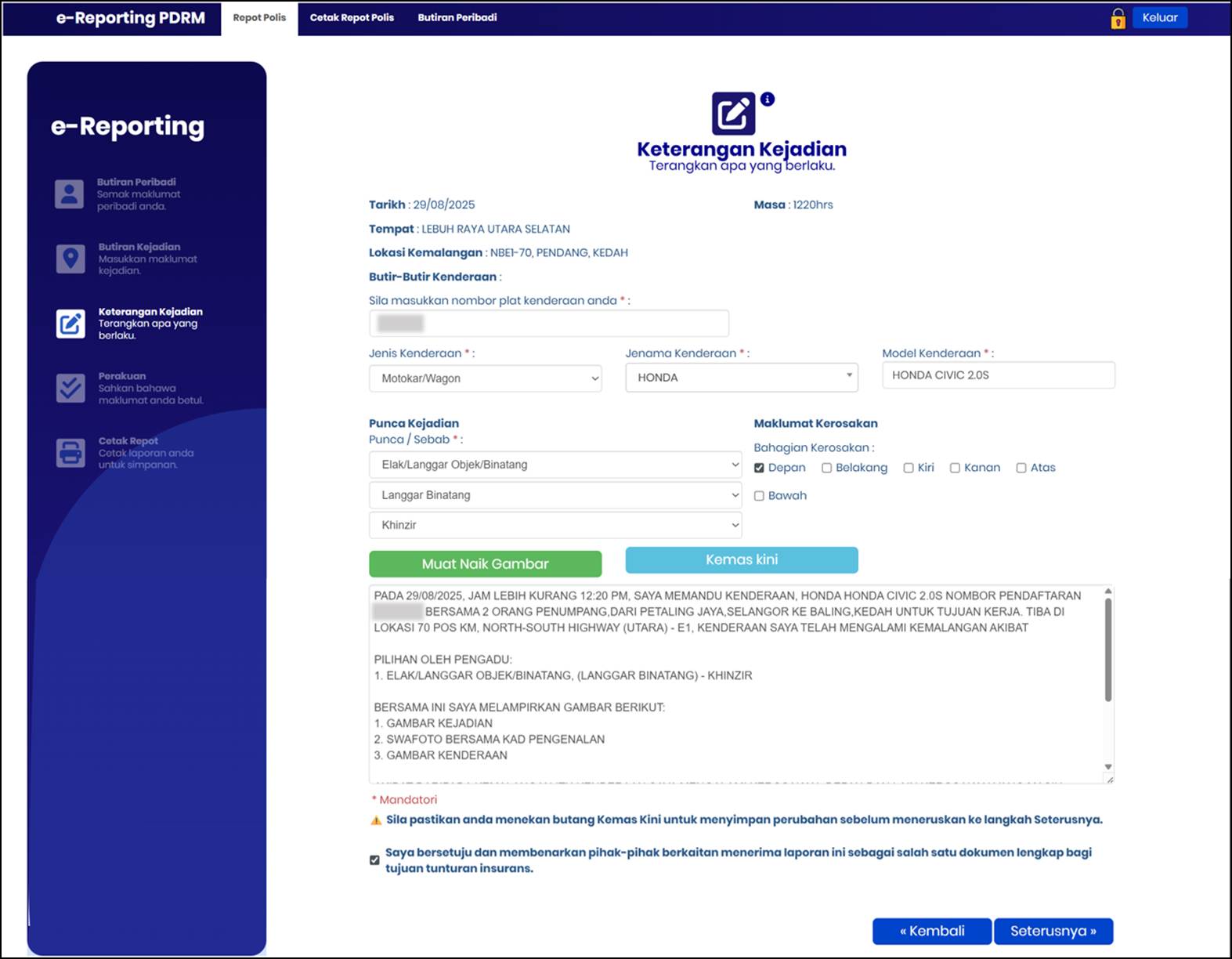
1. Pada skrin "Keterangan Kejadian", Maklumat Tarikh, Masa, Tempat dan Lokasi Kemalangan akan dipaparkan berdasarkan input sebelumnya.
2. Isikan medan-medan berikut
· Butir-Butir Kenderaan:
o Sila masukkan nombor plat kenderaan anda *: Taip nombor pendaftaran kenderaan anda. Jenis Kenderaan *, Jenama Kenderaan *, dan Model Kenderaan * akan diisi secara automatik selepas nombor plat dimasukkan. Jika tidak, pilih daripada senarai.
· Punca Kejadian:
o Punca / Sebab *: Pilih punca utama daripada senarai.
· Maklumat Kerosakan:
o Bahagian Kerosakan: Tandakan pada kotak semak yang mewakili bahagian kenderaan anda yang rosak.
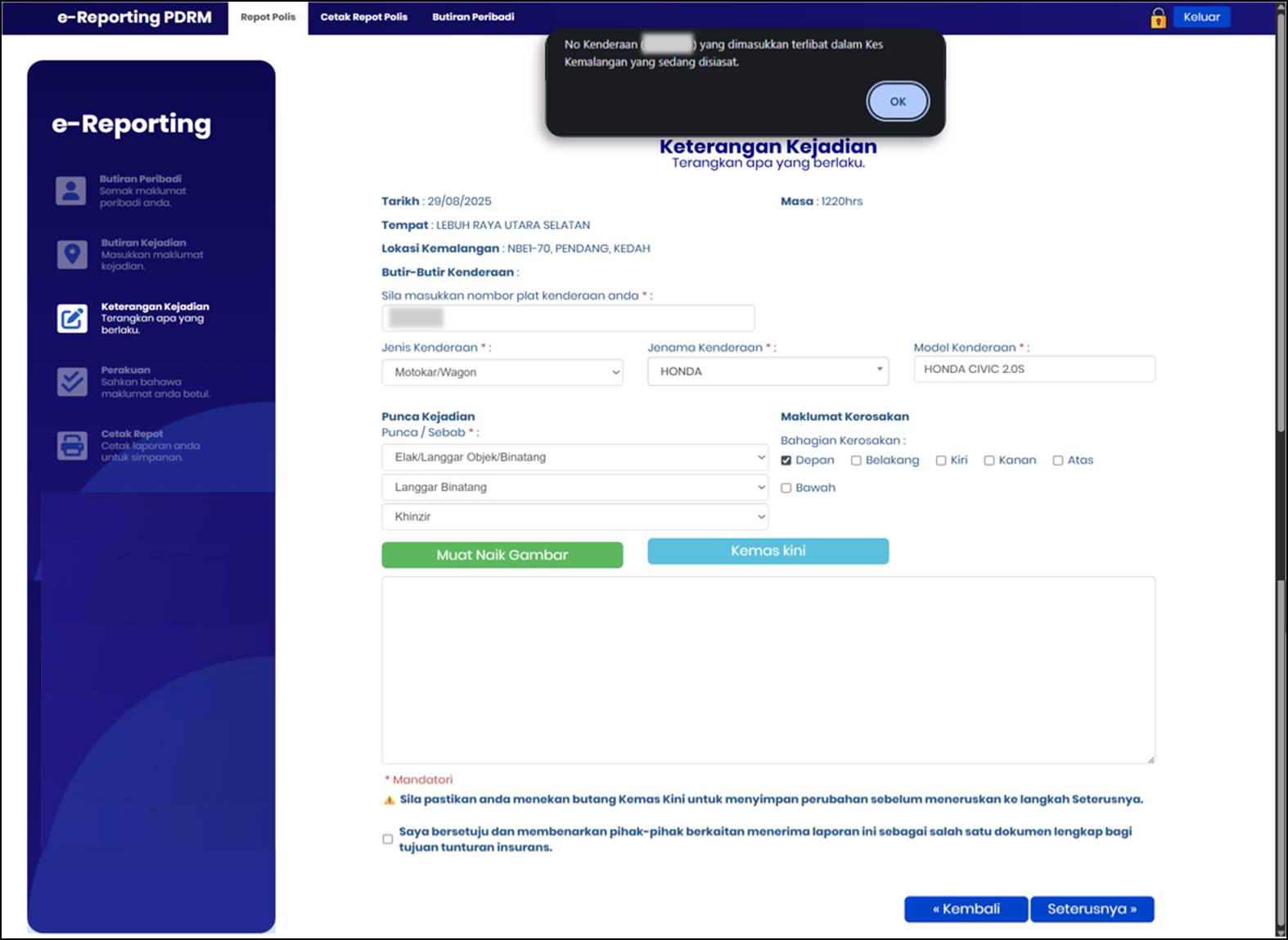
3. Sekiranya terdapat laporan kemalangan yang dicipta dalam tempoh 24jam berkaitan nombor kenderaan yang dimasukkan, sistem akan memaparkan Pop Up Mesej “No Kenderaan (XXXXXX) yang dimasukkan terlibat dalam Kes Kemalangan yang sedang disiasat.”
4. Klik butang "Muat Naik Gambar", Skrin "Muat Naik Lampiran" akan dipaparkan .
5. Medan Adakah anda mempunyai gambar di lokasi kejadian atau objek yang dilanggar? : Pilih "Ya" atau "Tidak". Jika "Ya", Sila muat naik gambar/ video di lokasi kejadian atau objek yang dilanggar dan tidak melebihi lima (5) fail.
· Untuk muat naik Gambar, klik pautan "[Gambar]". Pilih fail dan klik "Open". Gambar akan dipaparkan dalam kotak.
· Untuk muat naik Video, klik pautan "[Video]". Pilih fail video dan klik "Open". Video akan dipaparkan dalam kotak.
Nota: Saiz maksimum fail adalah 5MB.
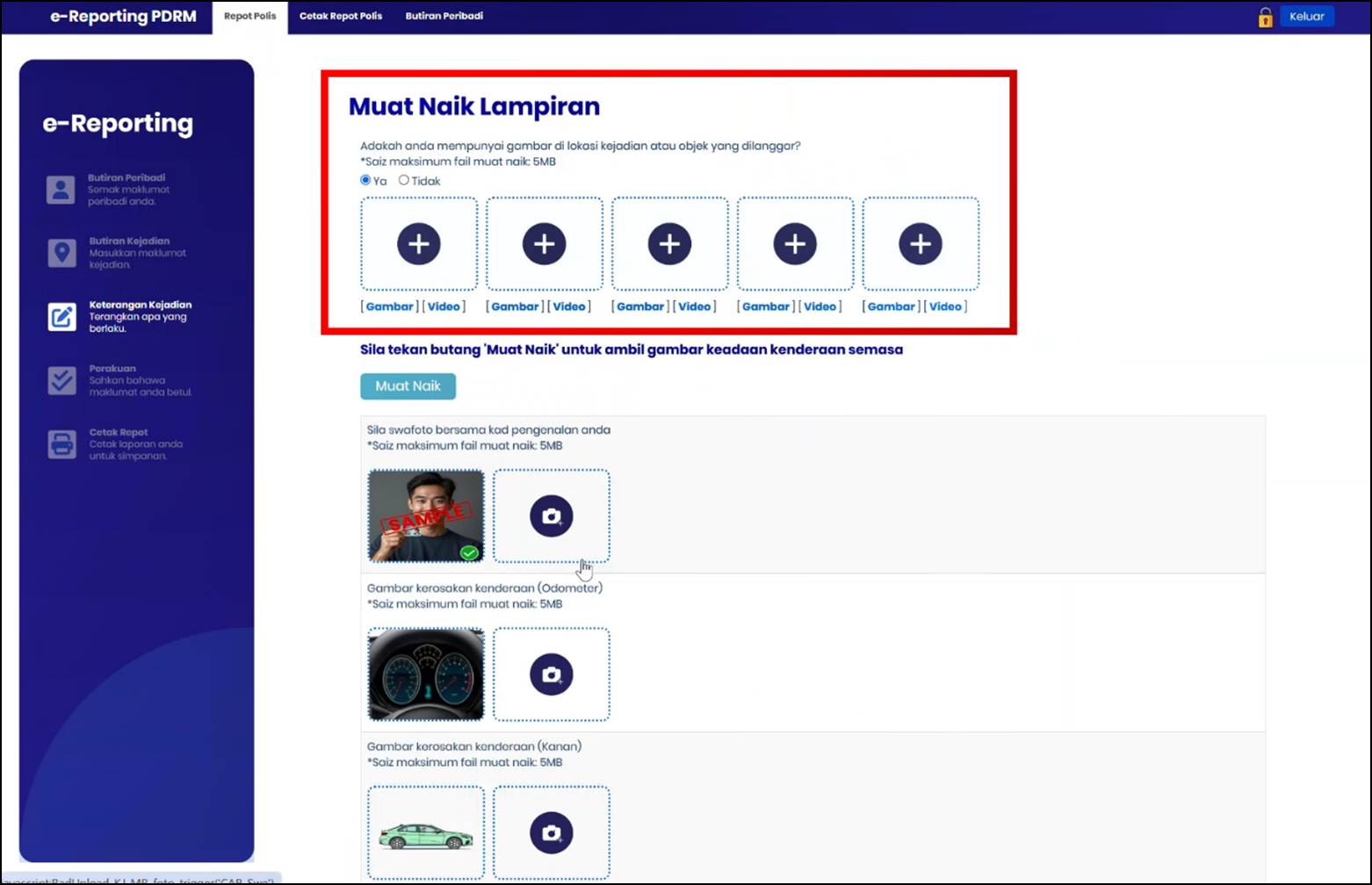
6. Klik butang “Muat Naik”. Skrin pop-up “Sila imbas kod QR di bawah untuk ambil gambar”akan dipaparkan.
7. Sila imbas kod QR menggunakan telefon bimbit anda untuk mengambil gambar keadaan kenderaan semasa.
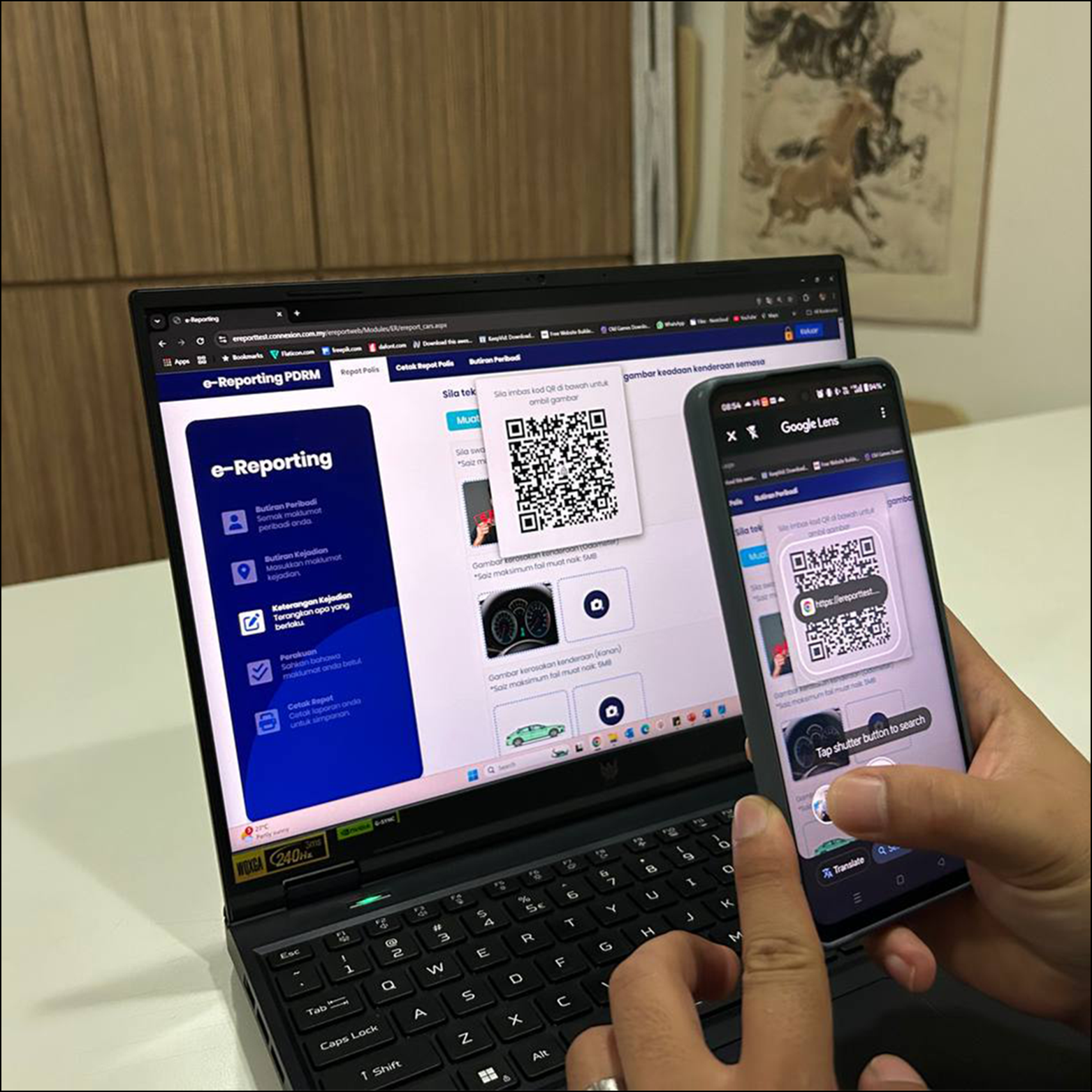
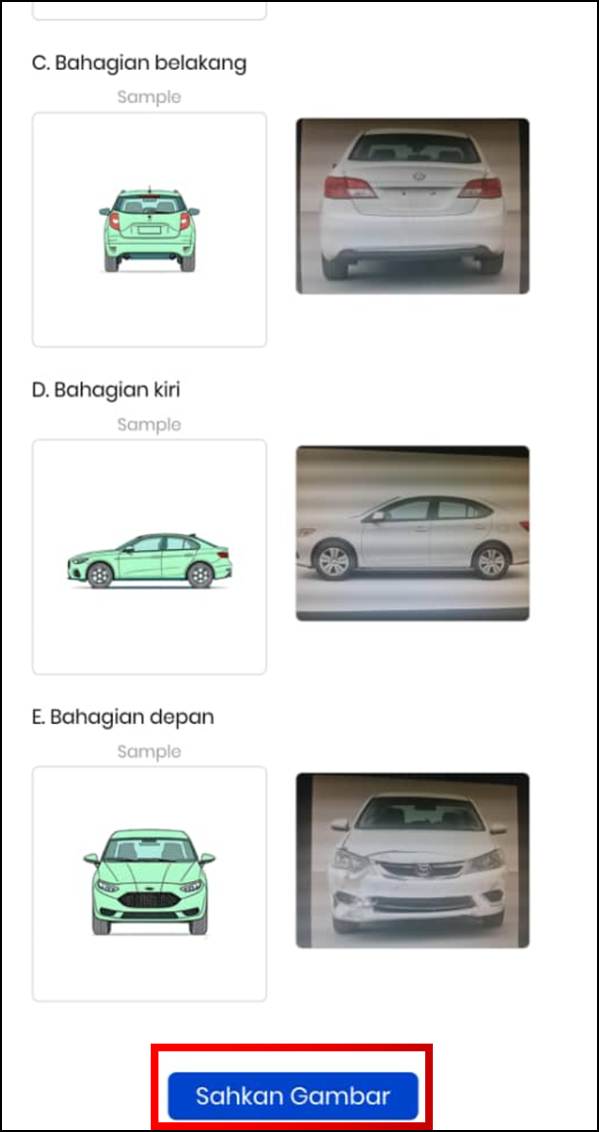
8. Langkah 7 hingga Langkah 9 perlu diproses menggunakan telefon bimbit. Ikut arahan pada skrin telefon bimbit anda untuk mengambil gambar :
· Swafoto Bersama kad pengenalan anda.
· Gambar kerosakan kenderaan (Odometer): Klik ikon kamera, ambil gambar Odometer.
· Gambar kerosakan kenderaan (Kanan): Klik ikon kamera, ambil gambar Kenderaan (Kanan).
· Gambar kerosakan kenderaan (Belakang): Klik ikon kamera, ambil gambar kenderaan (Belakang).
· Gambar kerosakan kenderaan (Kiri): Klik ikon kamera, Klik ikon kamera, ambil gambar kenderaan (Kiri).
· Gambar kerosakan kenderaan (Depan): Klik ikon kamera, ambil gambar kenderaan (Depan).
9. Klik butang “Sahkan Gambar”.
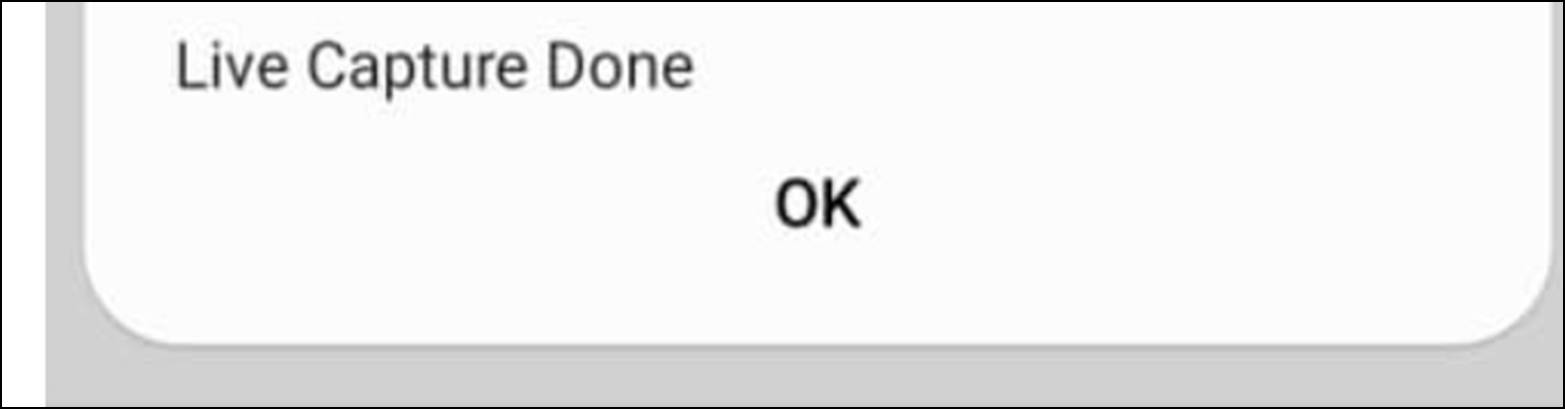
10. Klik butang “OK” pada mesej 'Live Capture Done' di telefon bimbit.
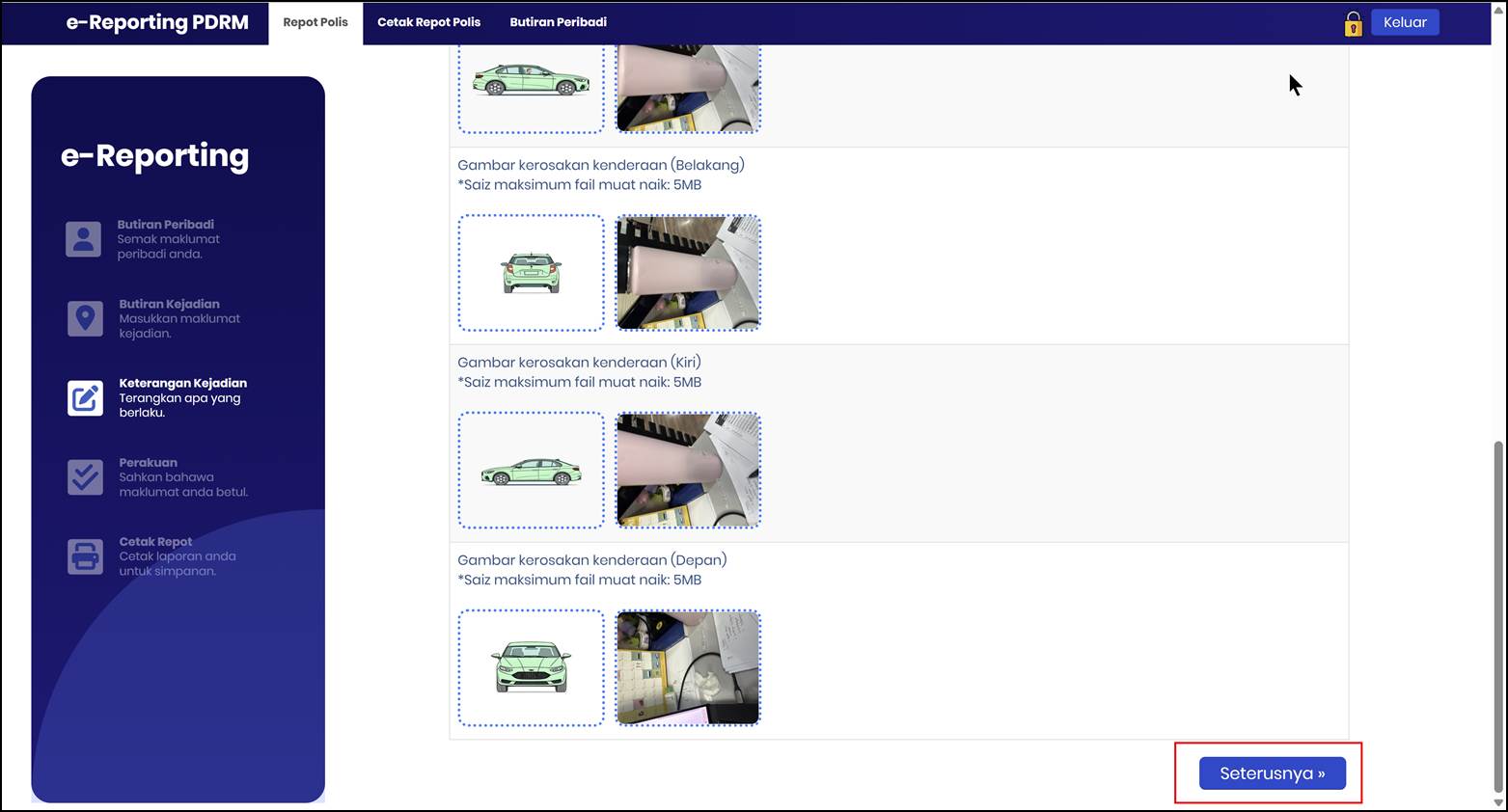
11. Kembali ke laman e-Reporting, gambar yang telah diambil melalui telefon bimbit akan dipaparkan secara automatik. Klik butang “Seterusnya”.
12. Anda akan dikembalikan ke halaman “Keterangan Kejadian" Sistem telah mengisi keterangan secara automatik dengan ringkas berdasarkan pilihan anda dan senarai lampiran yang telah dimuat naik.
PENTING: Klik butang “Kemas kini” untuk menyimpan keterangan dan senarai lampiran ini.
13. Tandakan “Checkbox” untuk membenarkan pihak-pihak berkaitan menerima laporan ini sebagai salah satu dokumen lengkap bagi tujuan tuntutan insurans.
14. Klik butang “Seterusnya”.


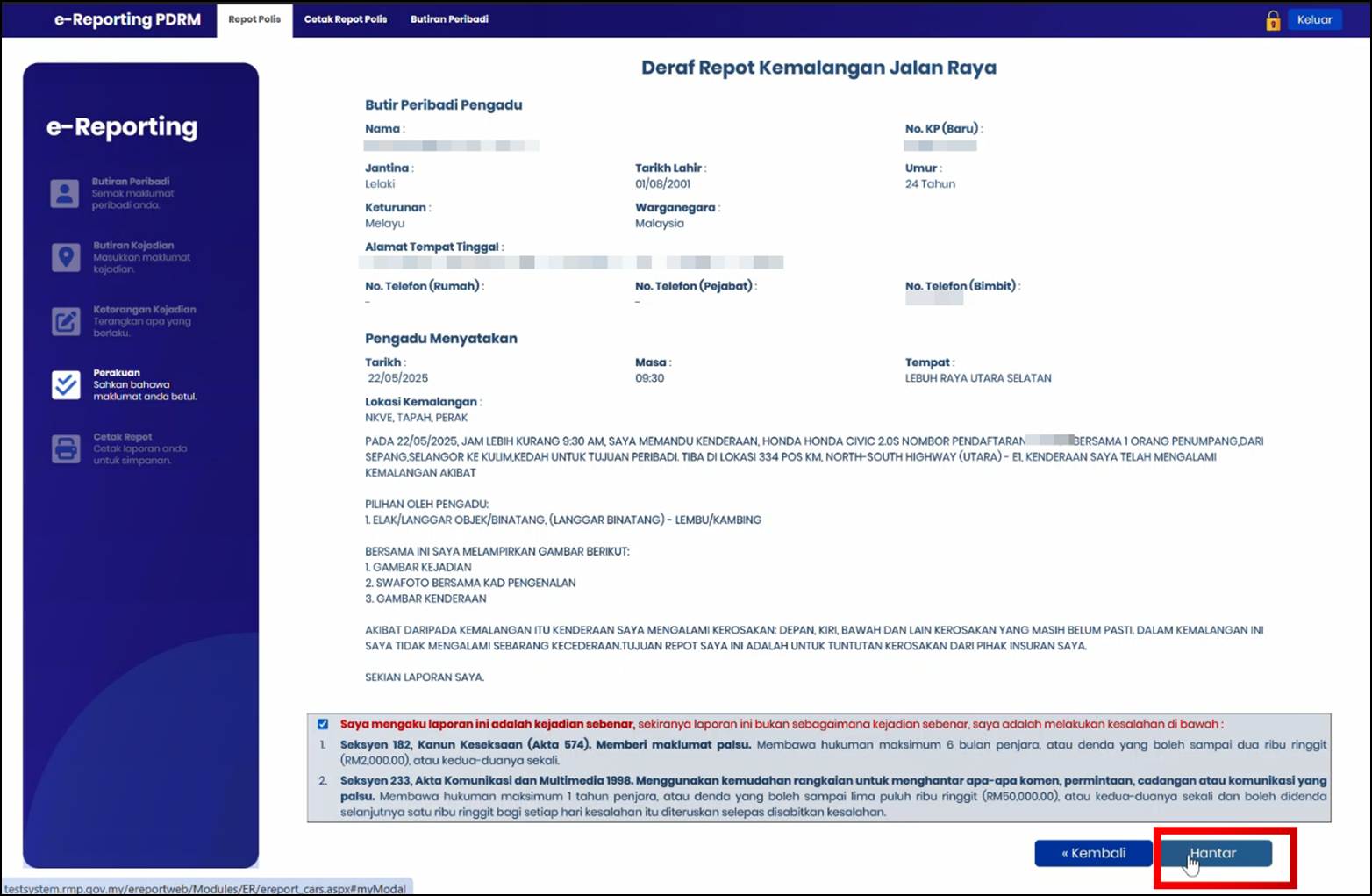
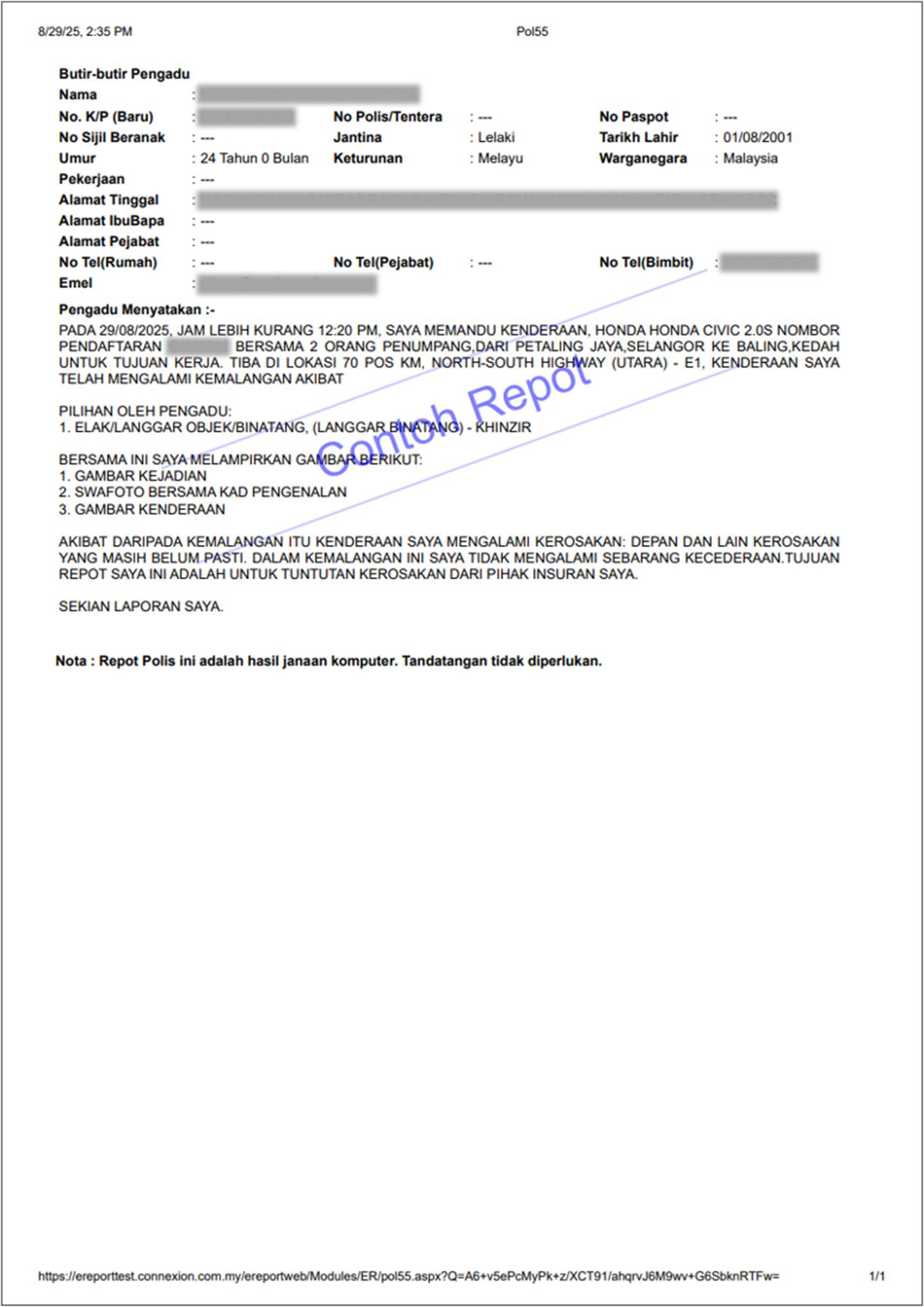
1. Pada bahagian “Perakuan”, Deraf Repot Kemalangan Jalan Raya akan dipaparkan.
2. Semak Butir Peribadi Pengadu, dan Pengadu Menyatakan dengan teliti.
3. Setelah pasti semua maklumat betul dan anda faham perakuan tersebut, Tandakan kekotak pengakuan.
4. Klik butang "Hantar".
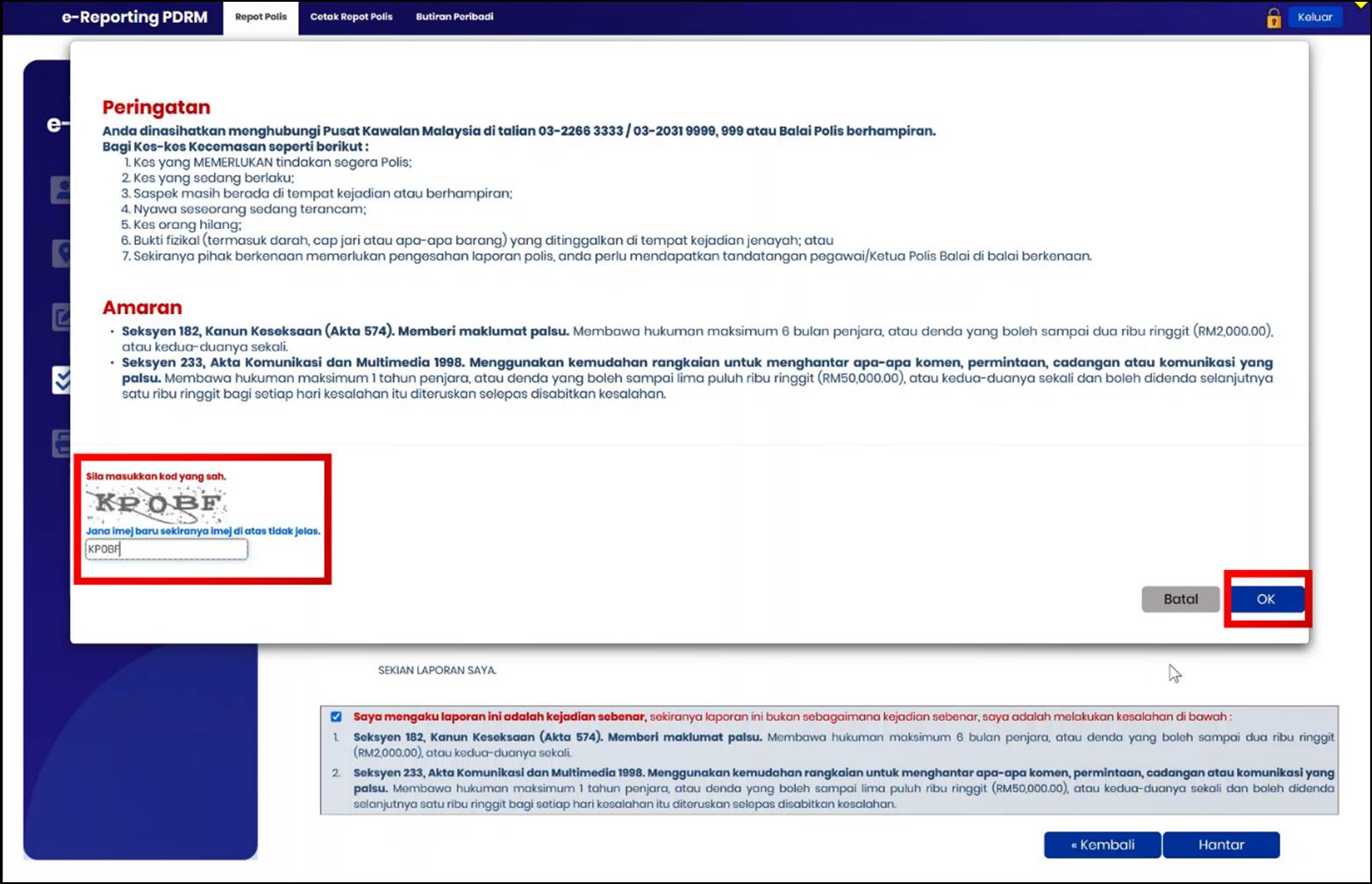
5. Skrin Pup up “Peringatan dan Amaran” akan dipaparkan.
6. Anda perlu memasukkan kod yang dipaparkan dalam imej (CAPTCHA) untuk pengesahan.
7. Klik butang "OK".
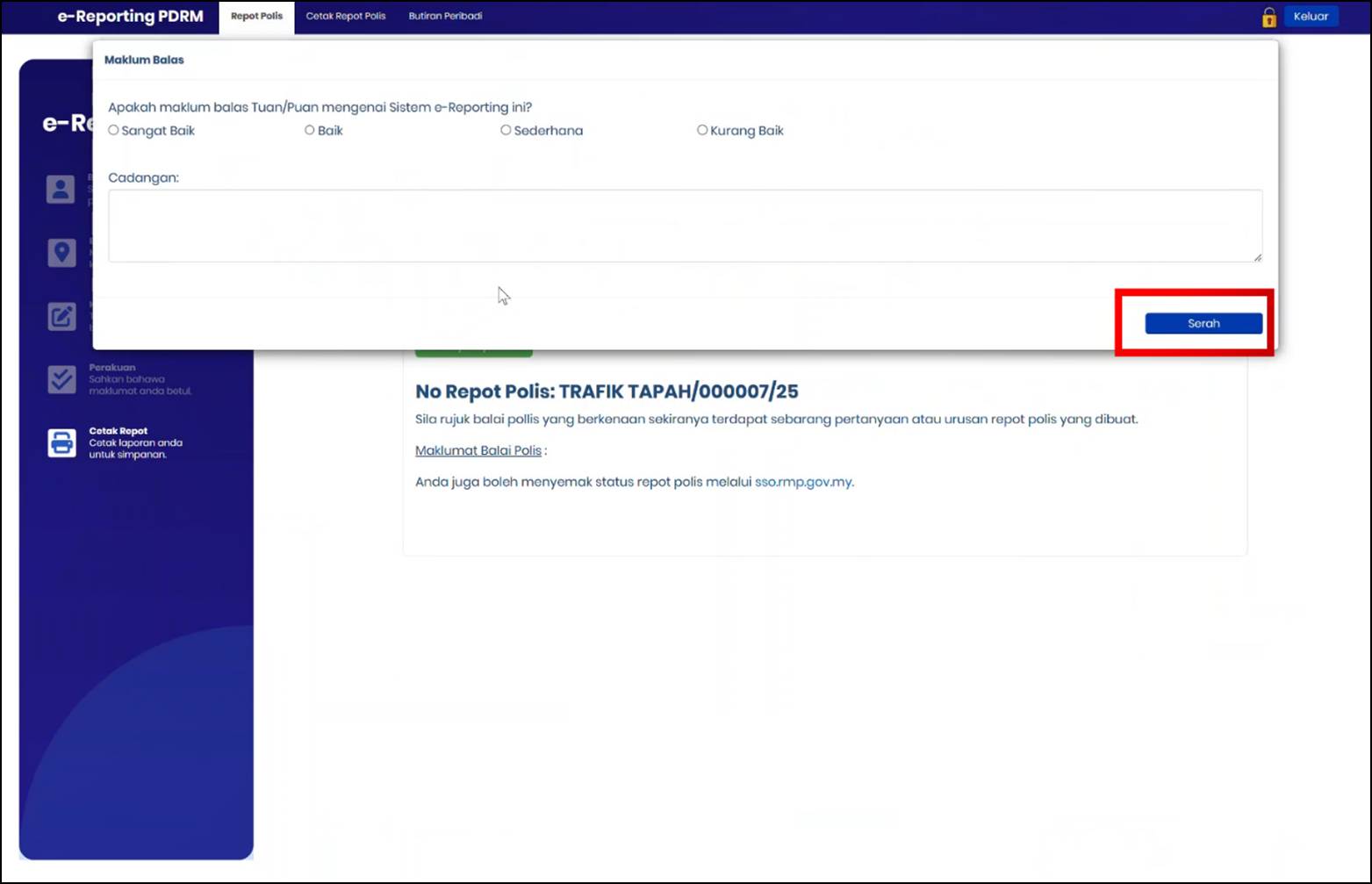
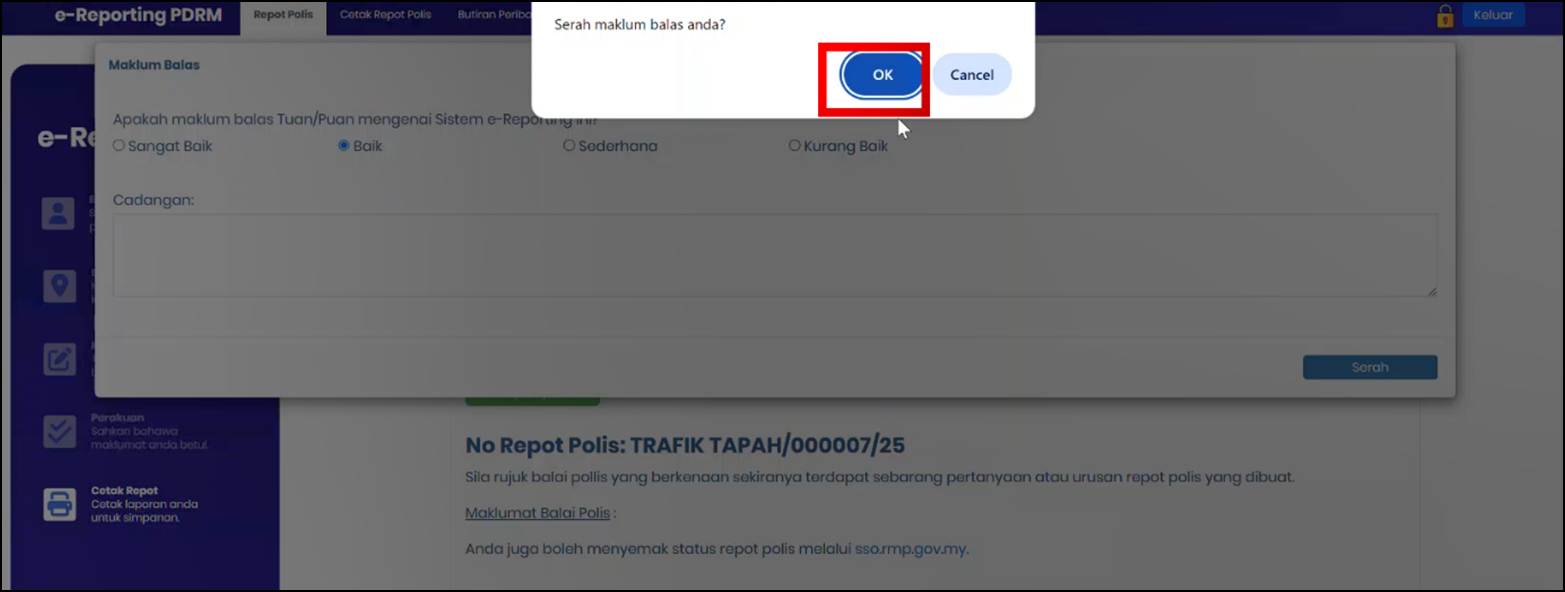
8. Skrin “Maklum Balas” akan dipaparkan.
9. Anda diminta untuk memberi maklum balas mengenai pengalaman menggunakan sistem e-Reporting.
10. Anda juga boleh mengisi ruangan "Cadangan:" jika ada.
11. Klik butang "Serah".
12. Klik butang "OK".
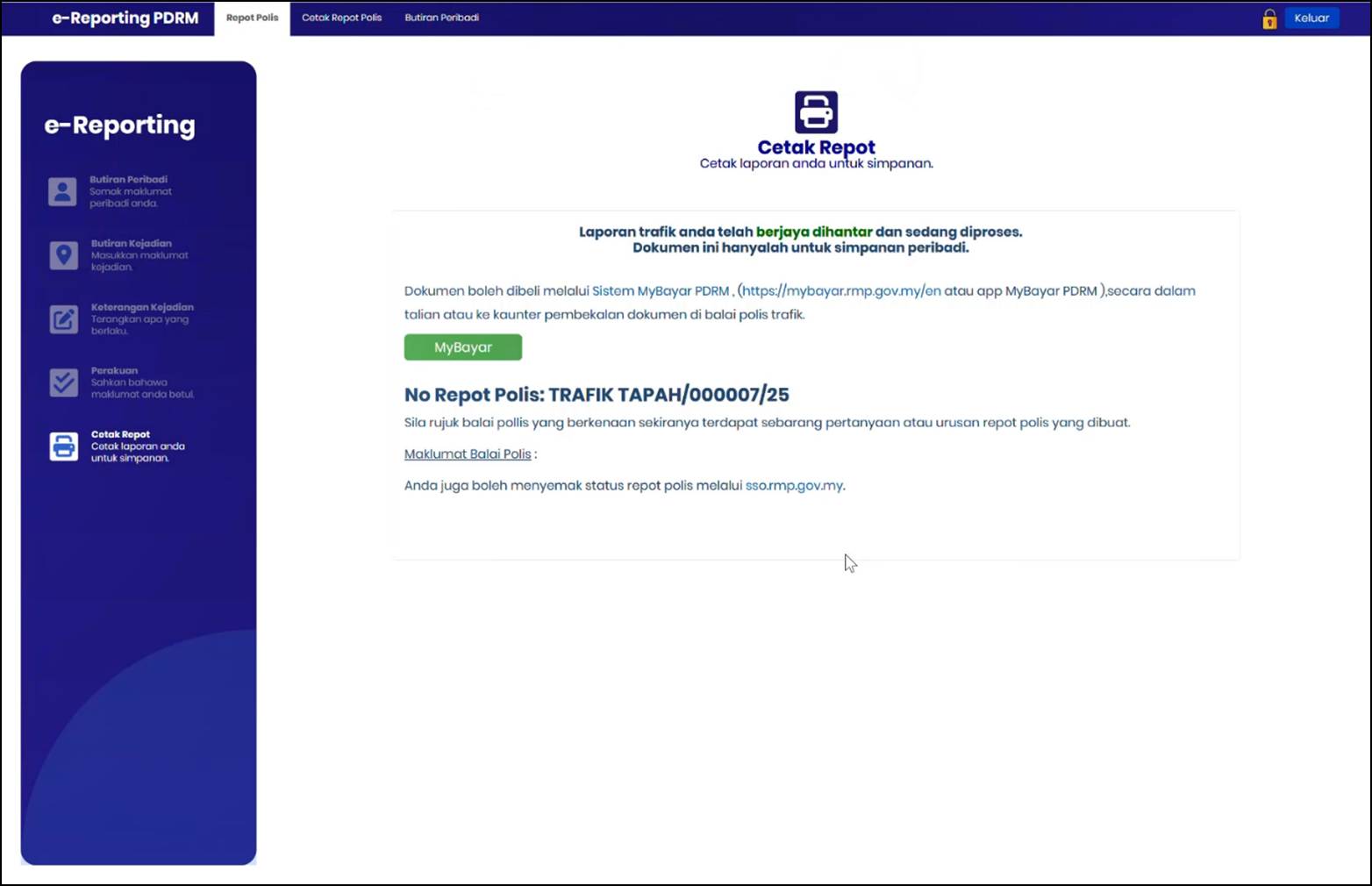
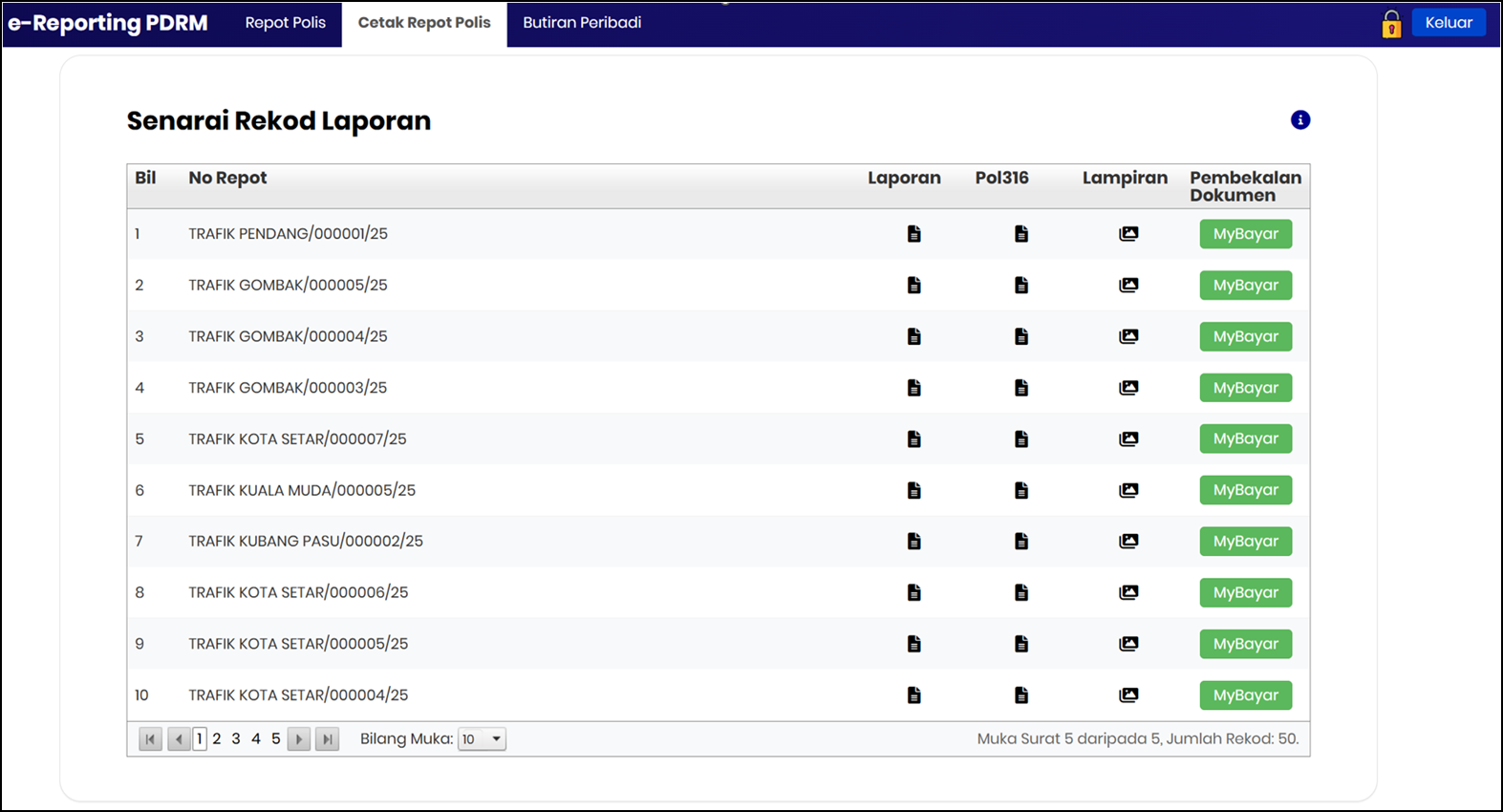
1. Setelah Laporan berjaya dihantar, skrin “Cetak Repot” akan dipaparkan.
2. Mesej pengesahan akan dipaparkan: "Laporan trafik anda telah berjaya dihantar dan sedang diproses. Dokumen ini hanyalah untuk simpanan peribadi."
3. Klik butang “MyBayar” jika anda ingin mendapatkan dokumen rasmi yang disahkan.
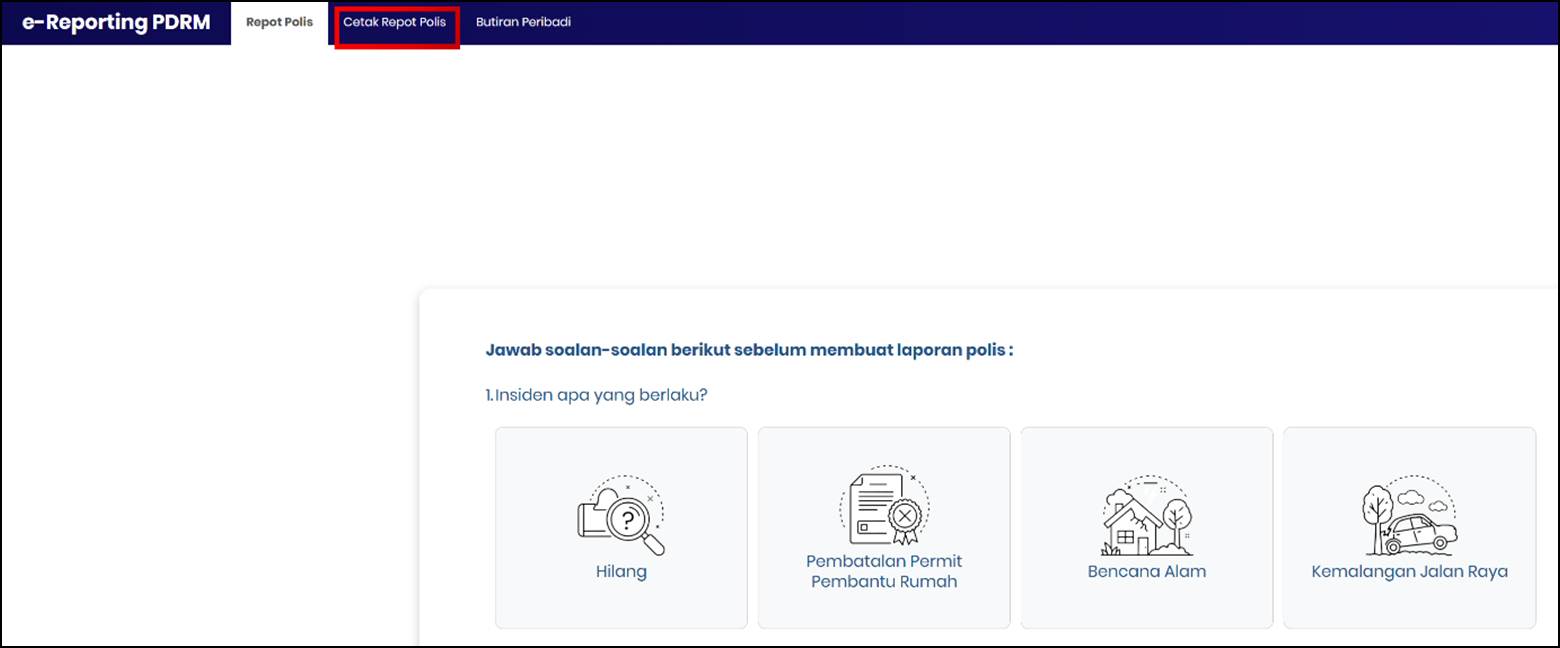
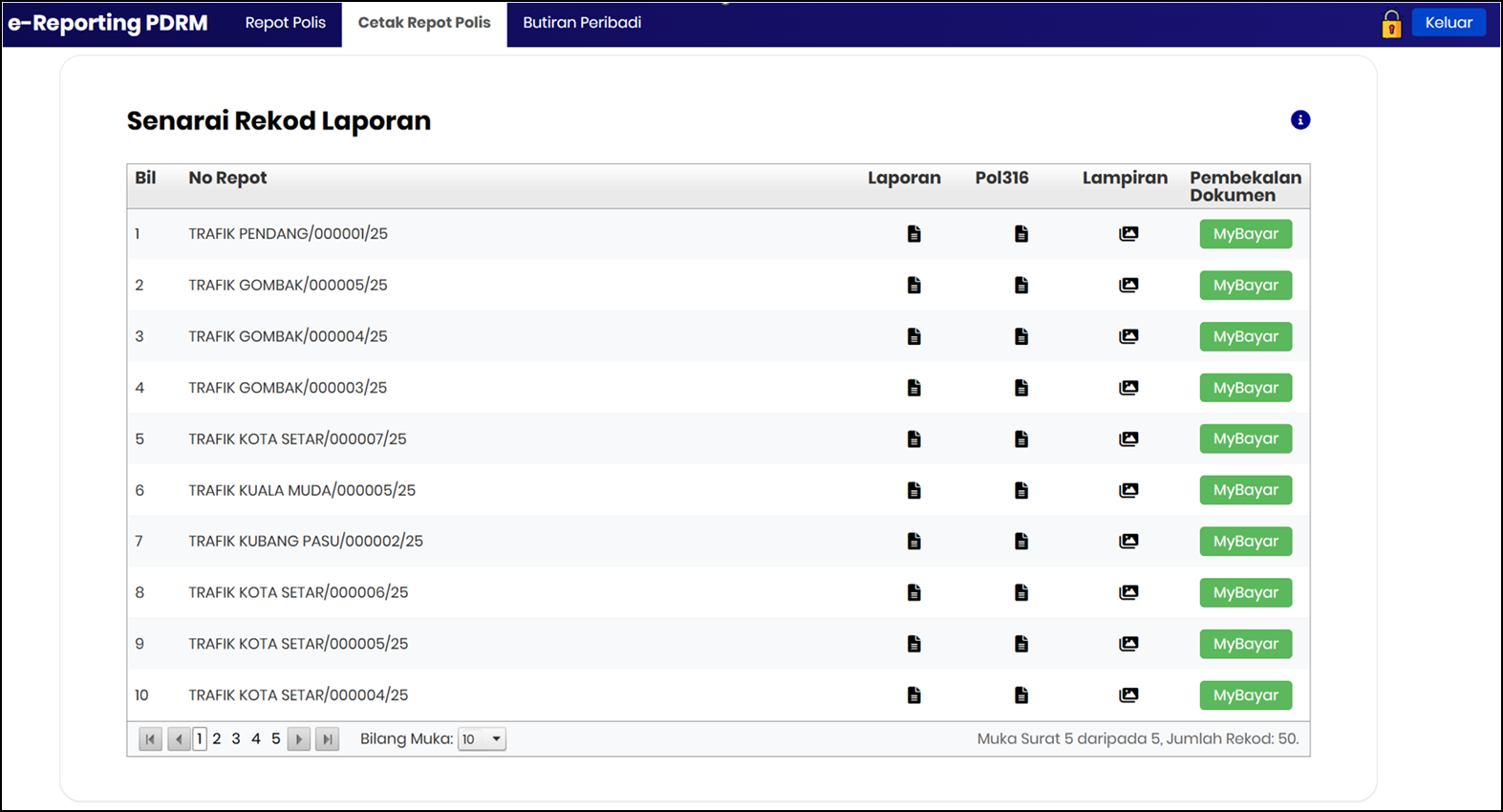
Langkah-langkah Cetak Repot Polis:
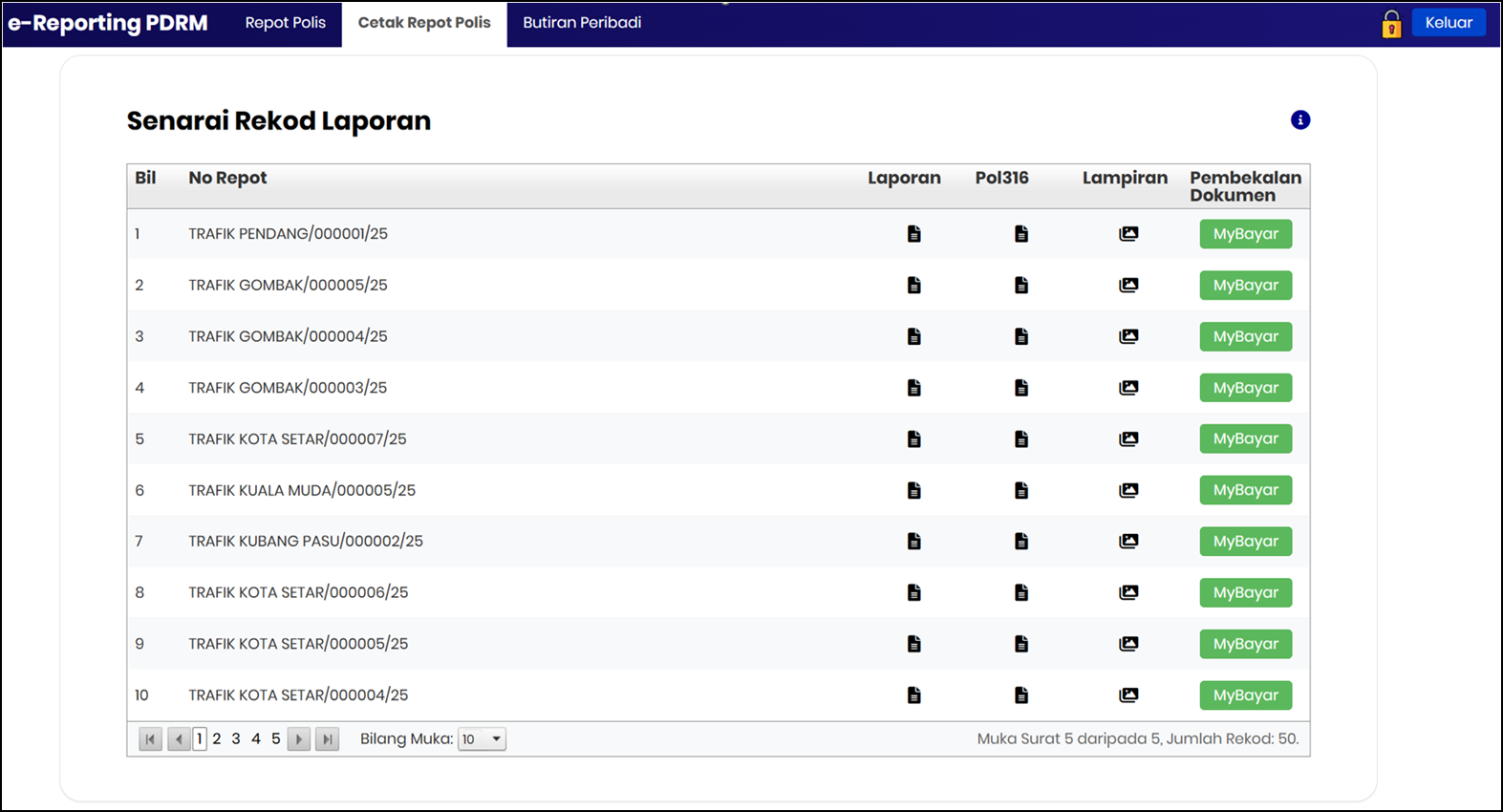

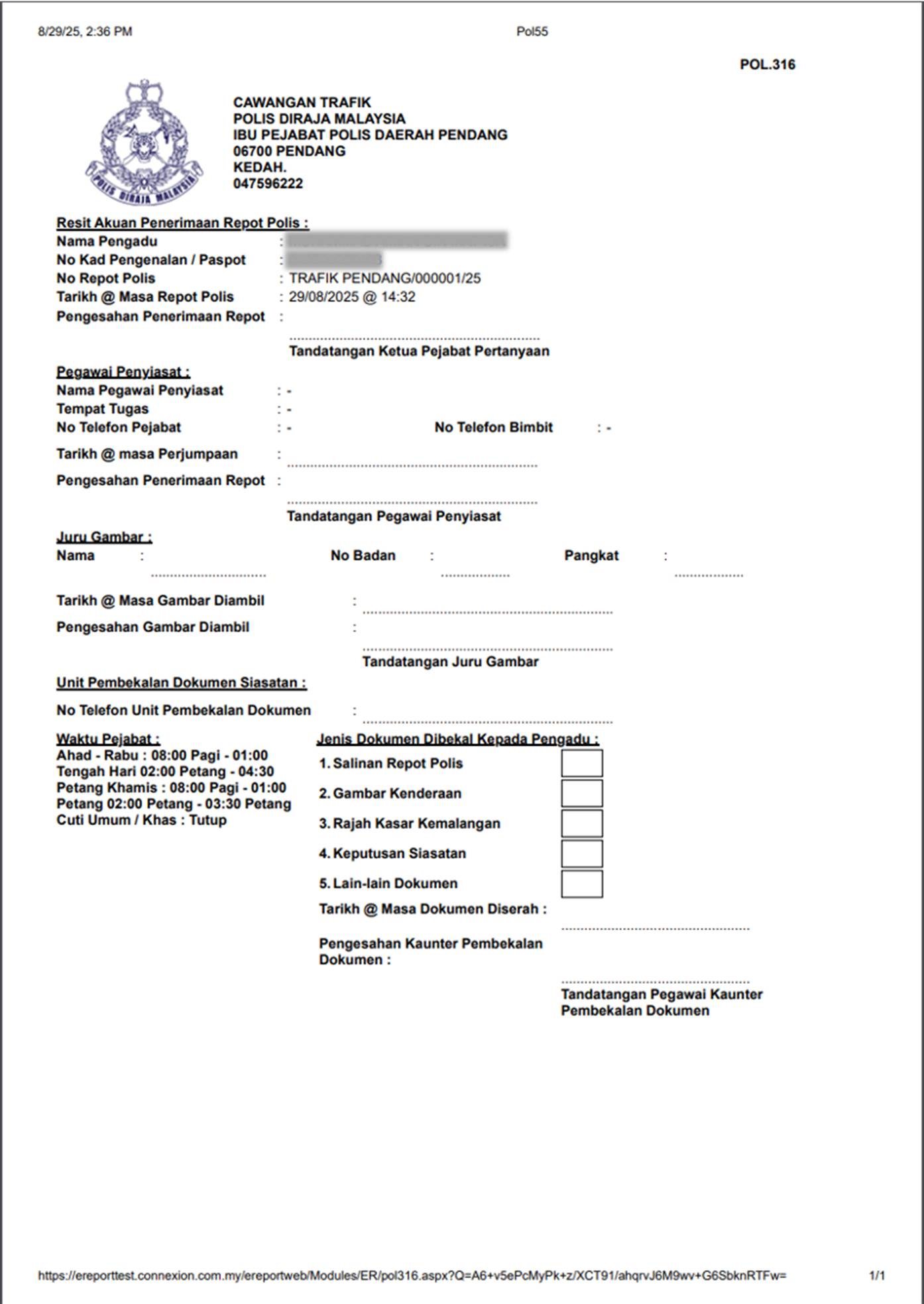
Klik pada ikon dokumen pada "Pol316" untuk paparan Pol316.
7. Klik ikon Lampiran untuk paparan Lampiran Laporan.
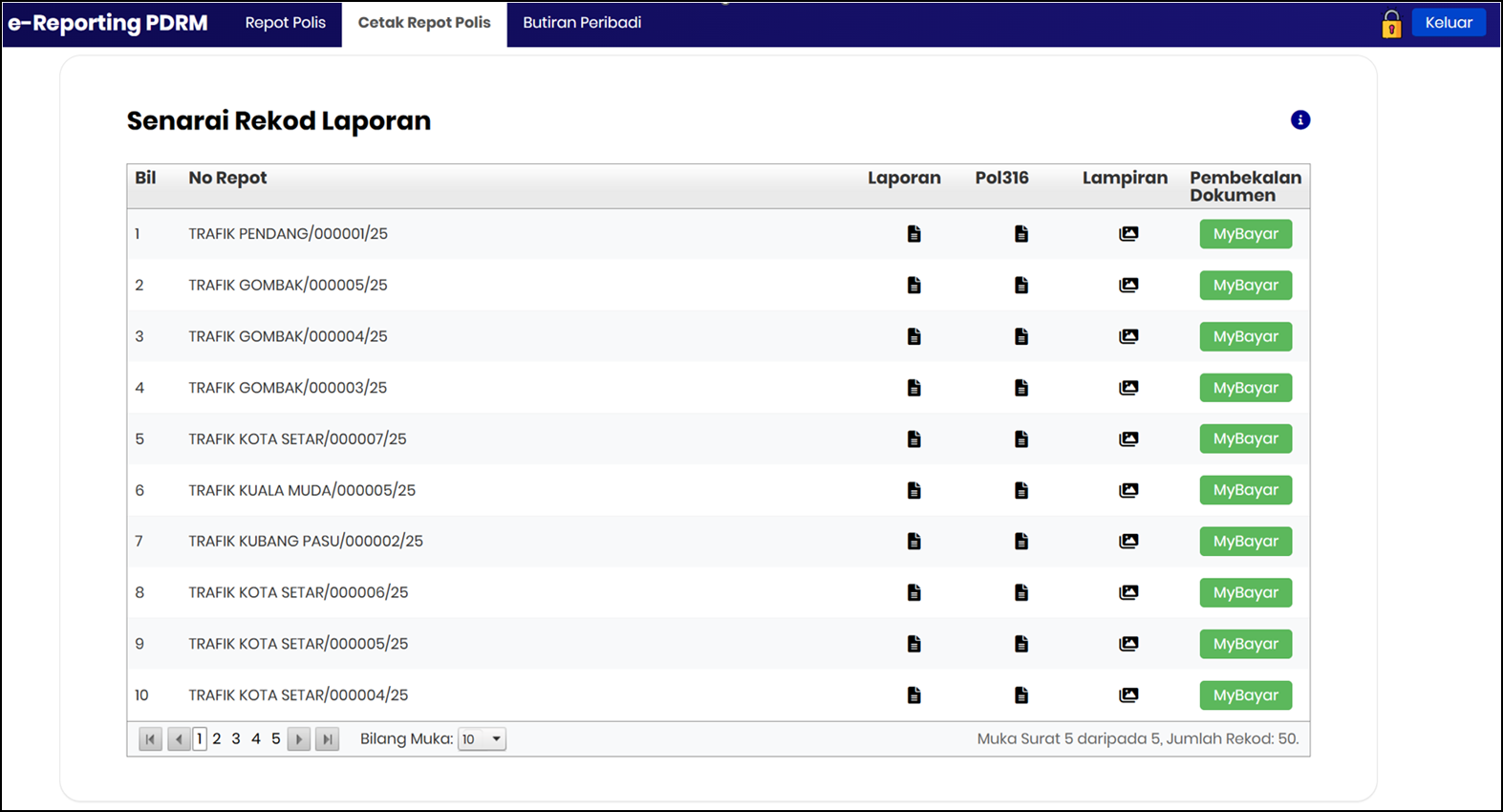
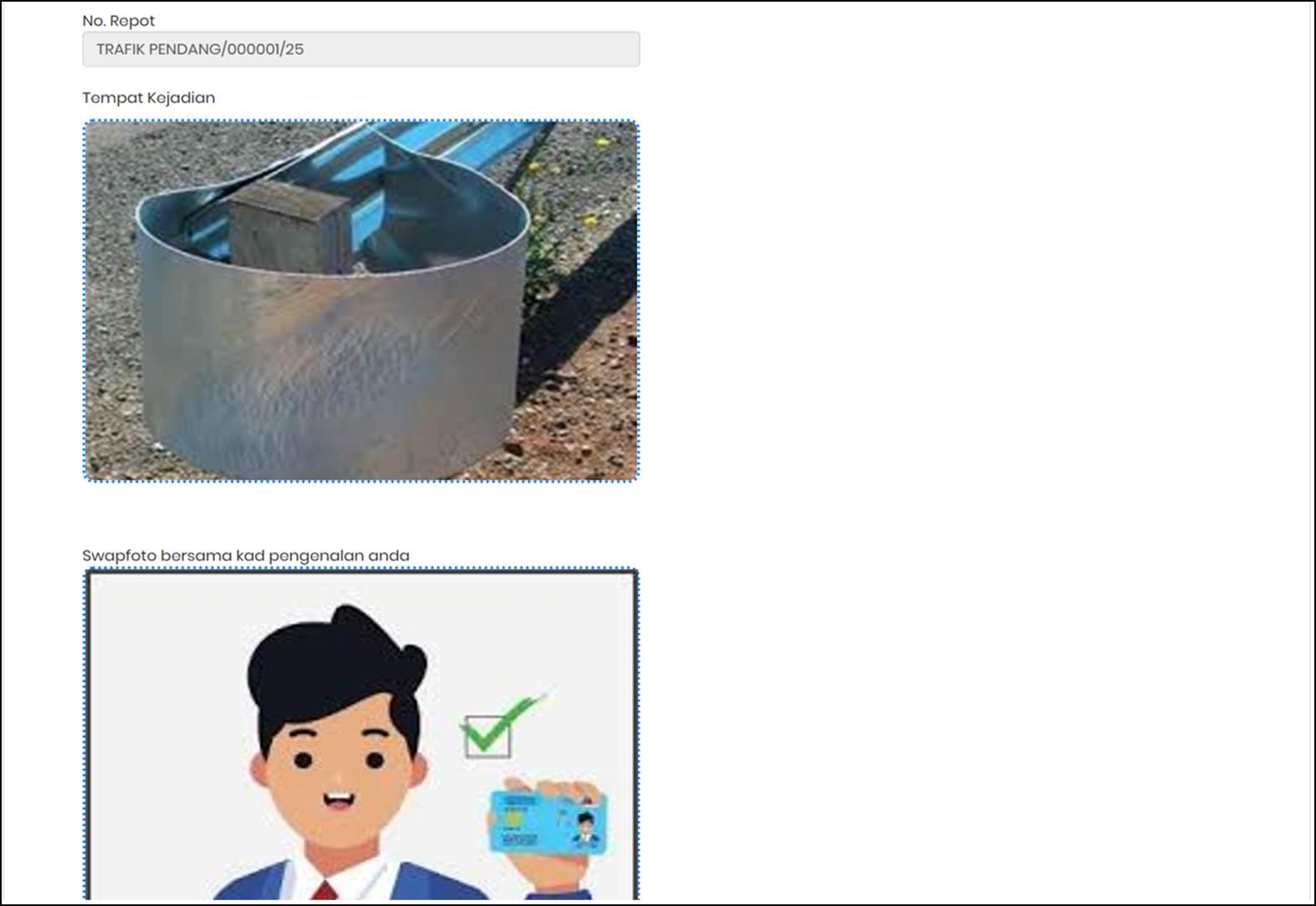
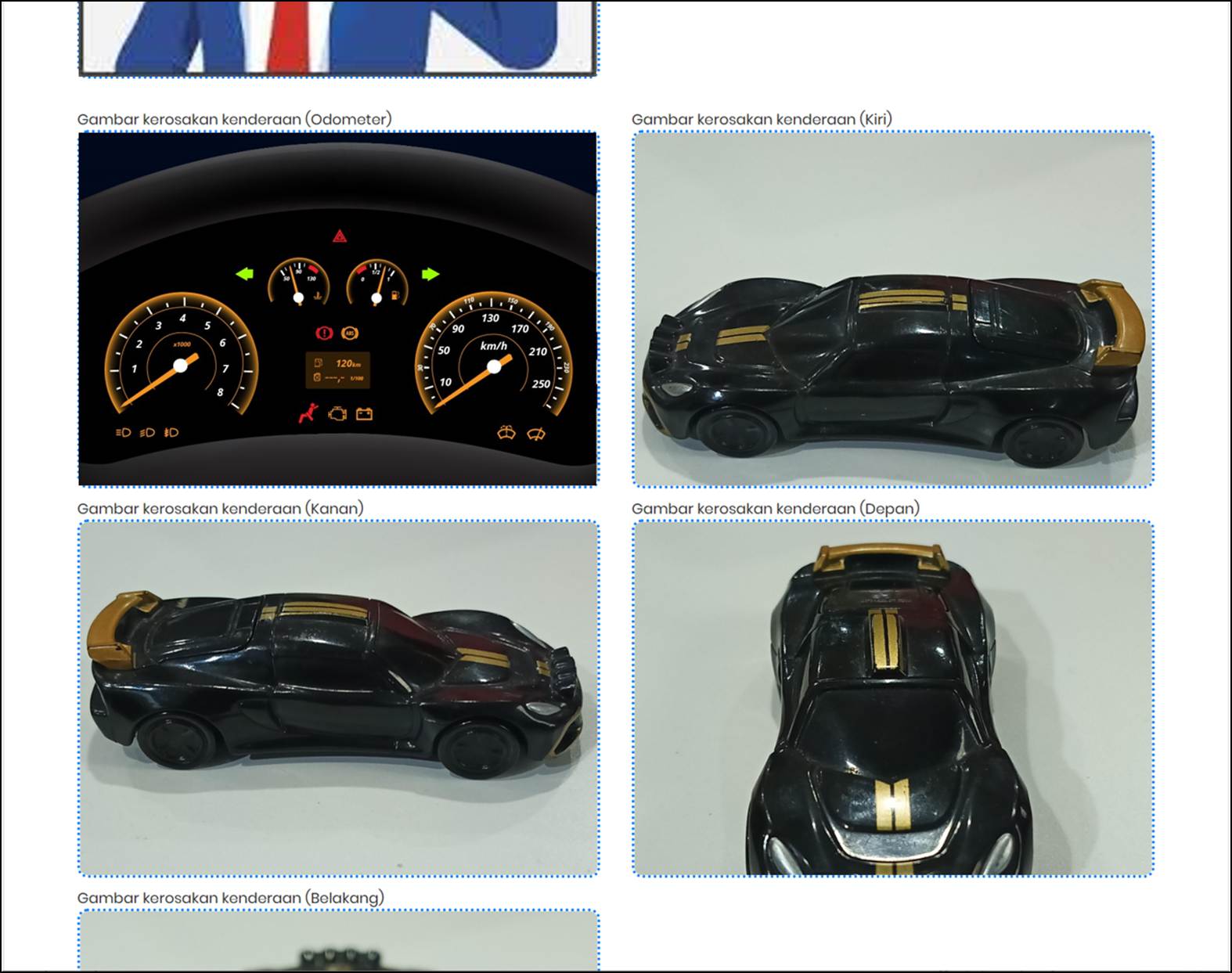
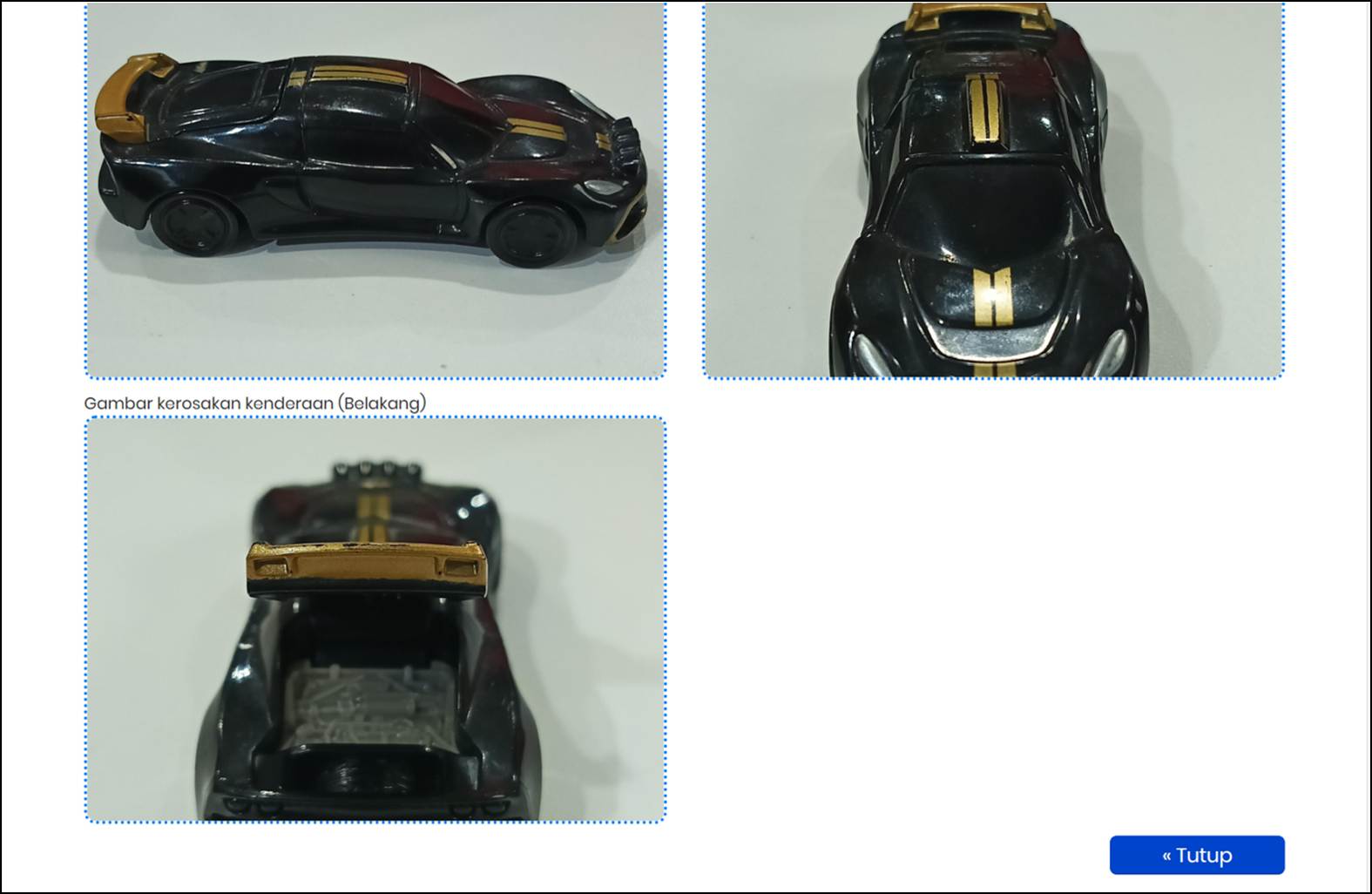
8. Klik butang “MyBayar” pada “Pembekalan Dokumen” untuk proses pembayaran bagi mendapatkan salinan lengkap rasmi dokumen.
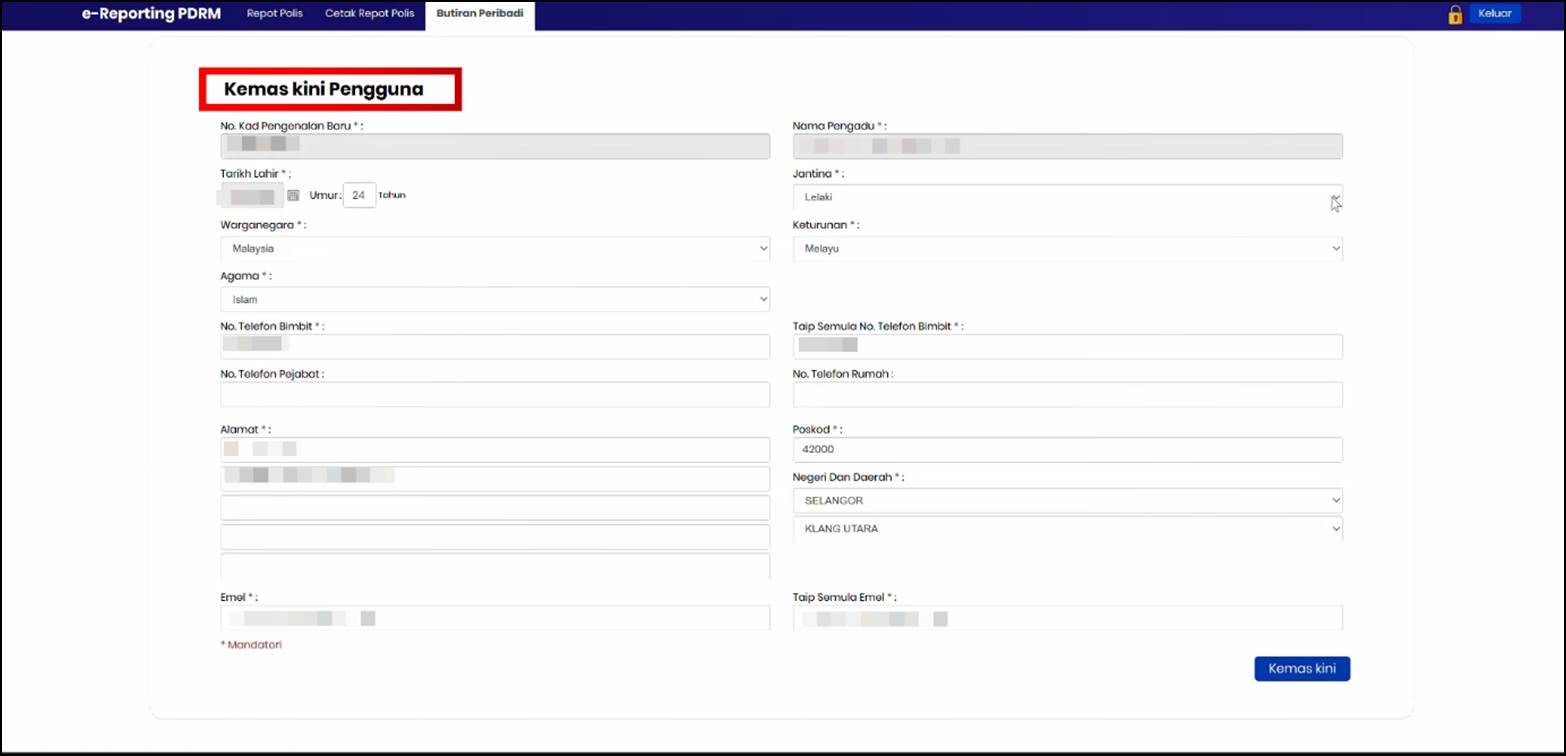
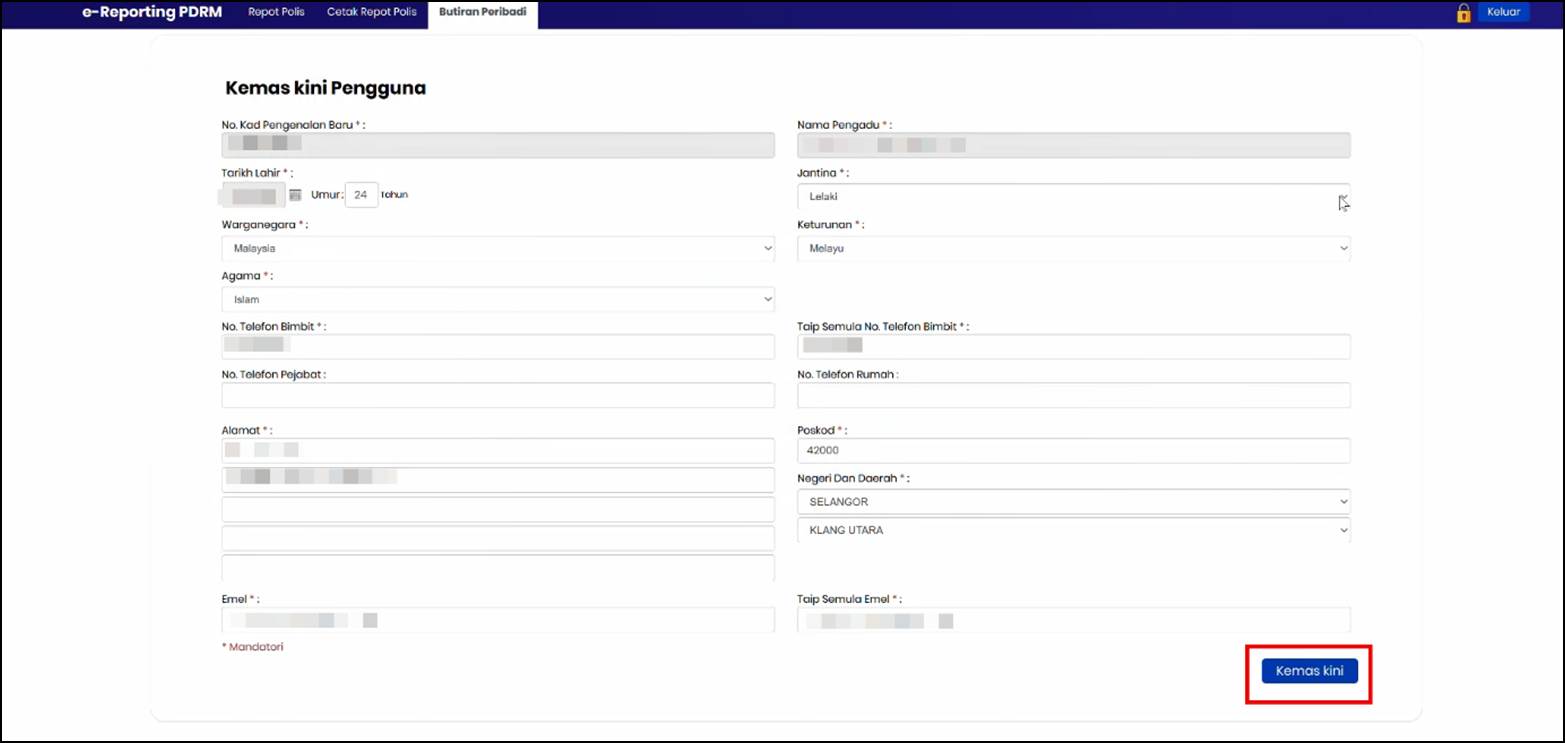
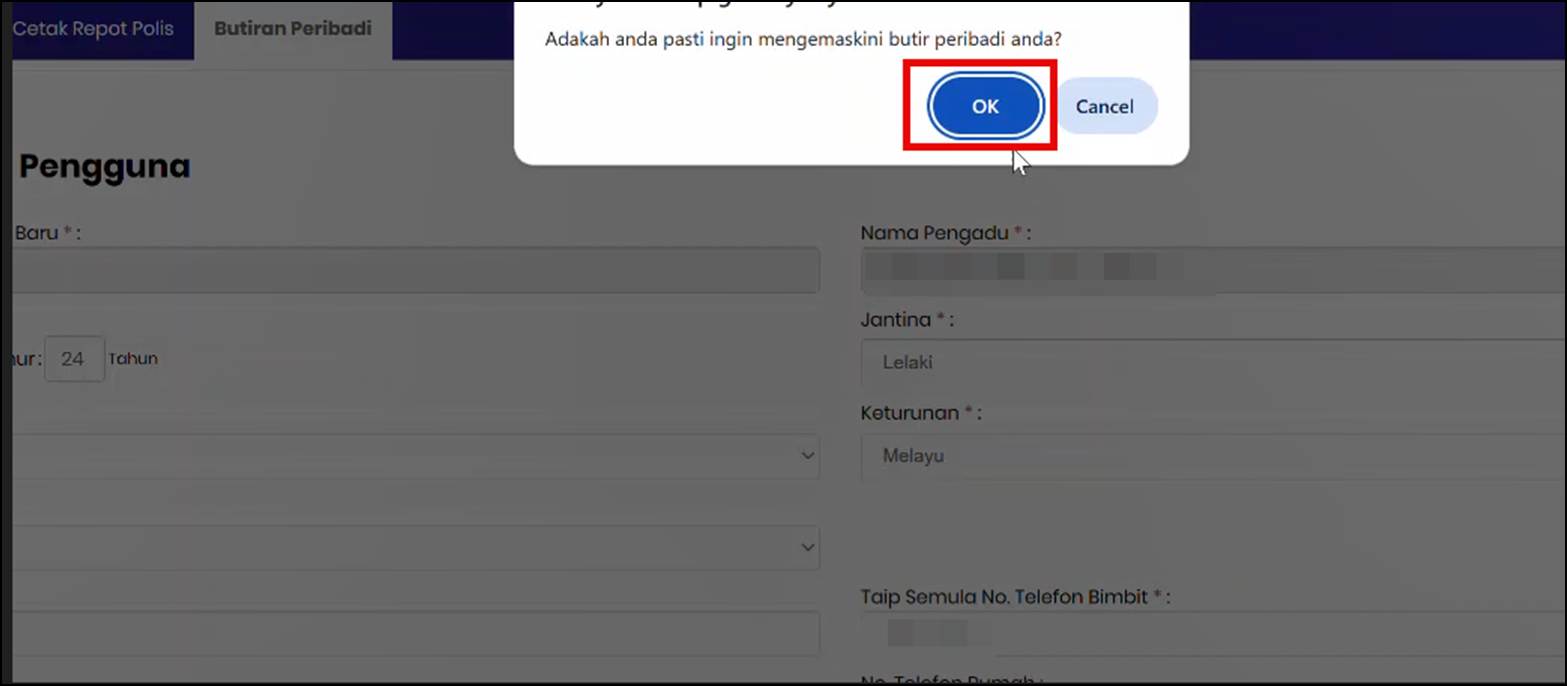
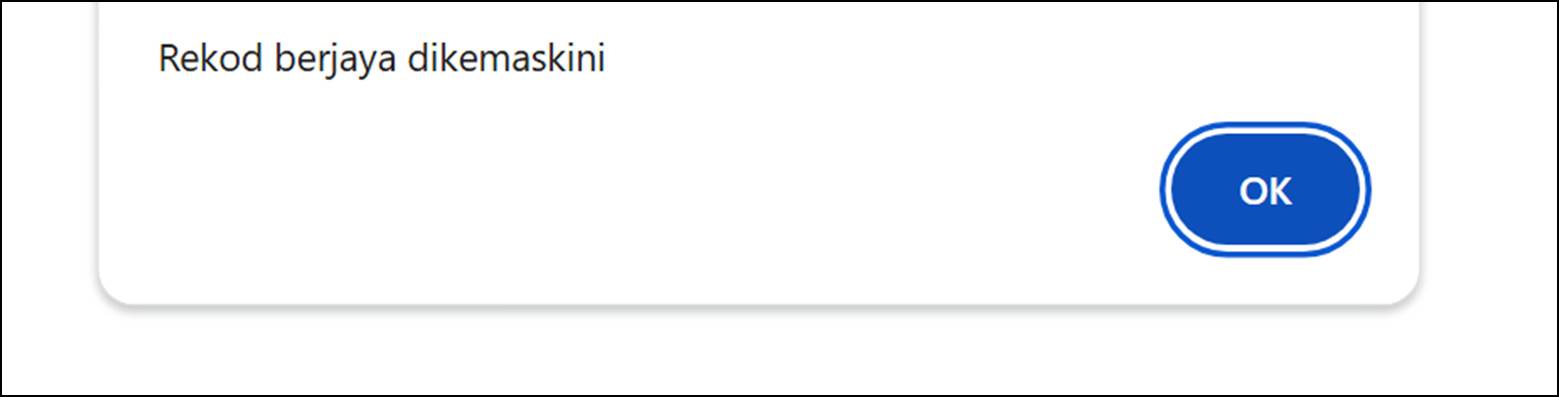
Langkah-langkah Butiran Peribadi:
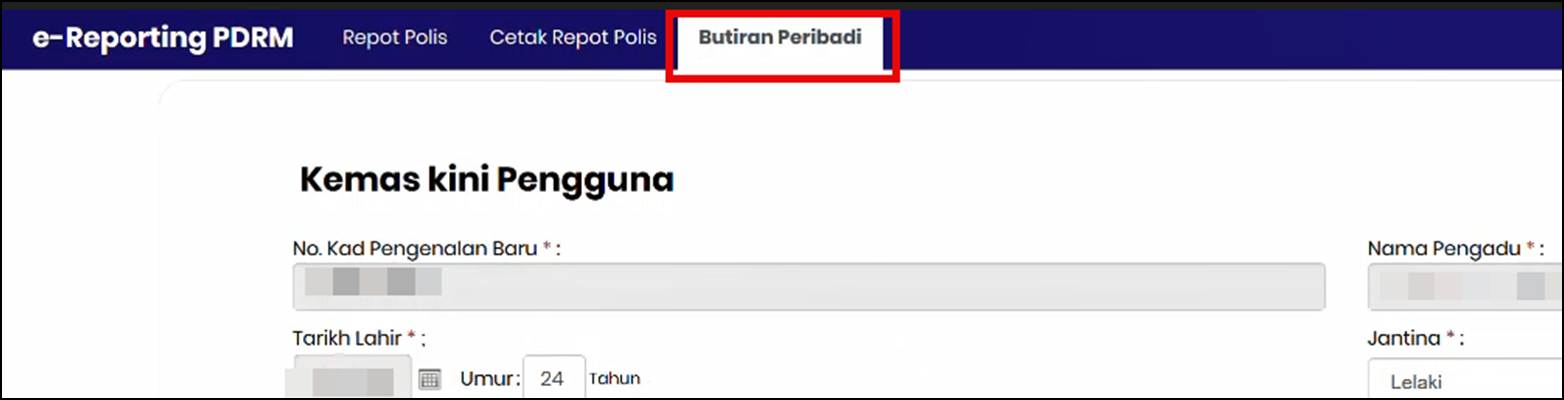
i. No. Kad Pengenalan Baru *
ii. Nama Pengadu *
iii. Tarikh Lahir * (dan Umur akan dikira secara automatik)
iv. Jantina *
v. Warganegara *
vi. Keturunan *
vii. Agama *
viii. No. Telefon Bimbit *
ix. Taip Semula No. Telefon Bimbit *
x. No. Telefon Pejabat
xi. No. Telefon Rumah
xii. Alamat *
xiii. Poskod *
xiv. Negeri Dan Daerah *
xv. Email *
xvi. Taip Semula Email *
Nota: Medan yang bertanda * adalah mandatori.